

---
id: "5994b0063477d17d8367"
url: "https://www.xmcsl.cn/project/feishu-cli-embed/05-mcp-guide/01-%E4%B8%AA%E4%BA%BA%E4%BD%BF%E7%94%A8%20MCP%20%E6%9C%8D%E5%8A%A1.html"
source_url: "https://open.feishu.cn/document/mcp_open_tools/end-user-call-remote-mcp-server"
source_date: null
checked_at: "2026-11-05T04:21:48.909937+00:00"
status: "ready"
check_scope: "structure_only; not a factual or human review"
body_sha256: "f6b0370fa5c8a931b58b282ea9c52faf342853184c787a43633d533644c7767d"
---

# 个人使用 MCP 服务 · 飞书 Agent 接入知识库

飞书远程 MCP 服务，是经过官方精心打造的“AI 连接器”，让你的 AI 客户端直接变身为强大的飞书助理，安全、稳定且高效。warning MCP Token（个人托管链路）后续将逐步下线，飞书 CLI 功能更全面、鉴权方式更安全可控，推荐使用<a href="https://open.feishu.cn/document/mcp_open_tools/feishu-cli-let-ai-actually-do-your-work-in-feishu">飞书 CLI：给 Agent 一双操作飞书的手</a>。 当前支持「<strong>云文档</strong>」场景，查看<a href="https://open.larkoffice.com/document/mcp_open_tools/supported-tools">支持的 MCP 工具集</a>，欢迎<a href="https://bytedance.larkoffice.com/share/base/form/shrcnGy0YNaviYYLjAX8zMqIW3f">反馈</a>您的使用场景 🥳


## 步骤一：创建 MCP 远程服务


你可以通过生成一个专属的 MCP 远程服务链接，即可安全地授权 AI 客户端访问您的飞书数据。 1. 登录<a href="https://open.feishu.cn/page/mcp">飞书 MCP 配置平台</a>。warning 远程 MCP Server 配置功能正在内测中，如无法访问配置平台，可在文档页面右下角联系技术支持（选择 <strong>展开 <img alt="1.jpeg" src="https://www.xmcsl.cn/project/feishu-cli-embed/images/185b1e0c42d7.jpg"> &gt; 技术支持 <img alt="2.jpeg" src="https://www.xmcsl.cn/project/feishu-cli-embed/images/c53bcb576796.jpg"></strong>）。


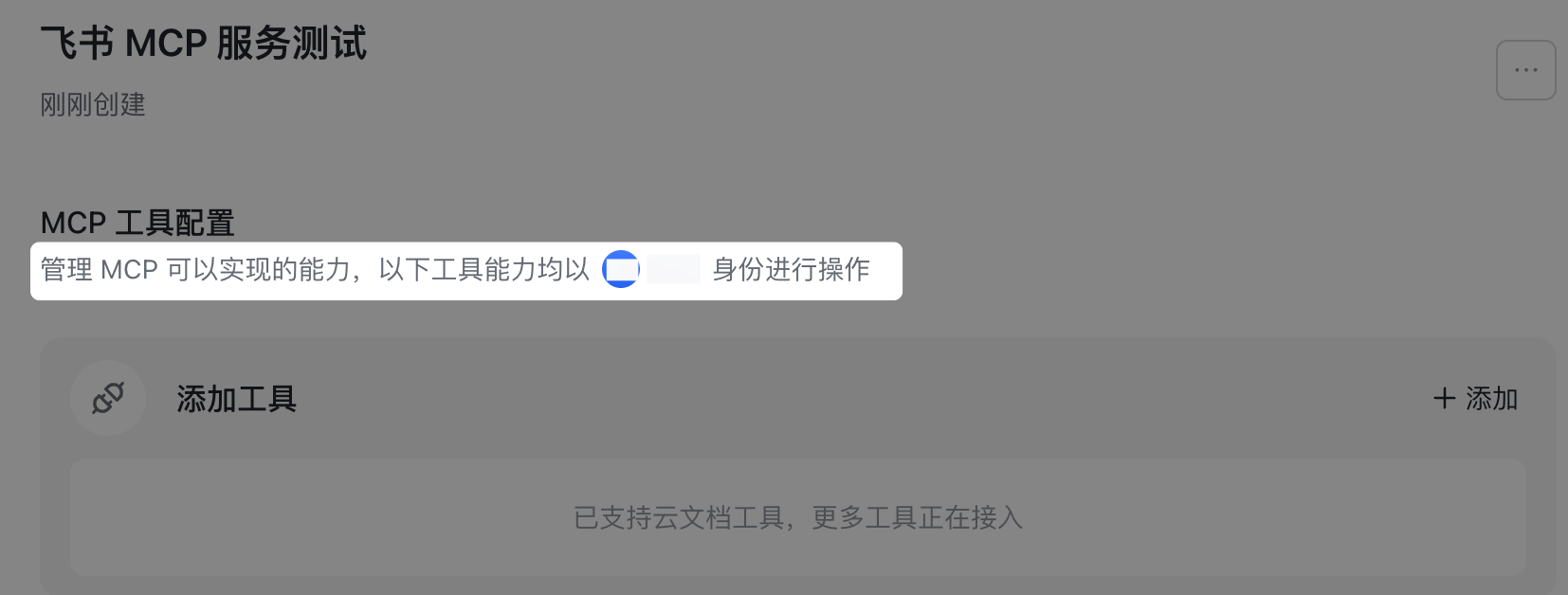
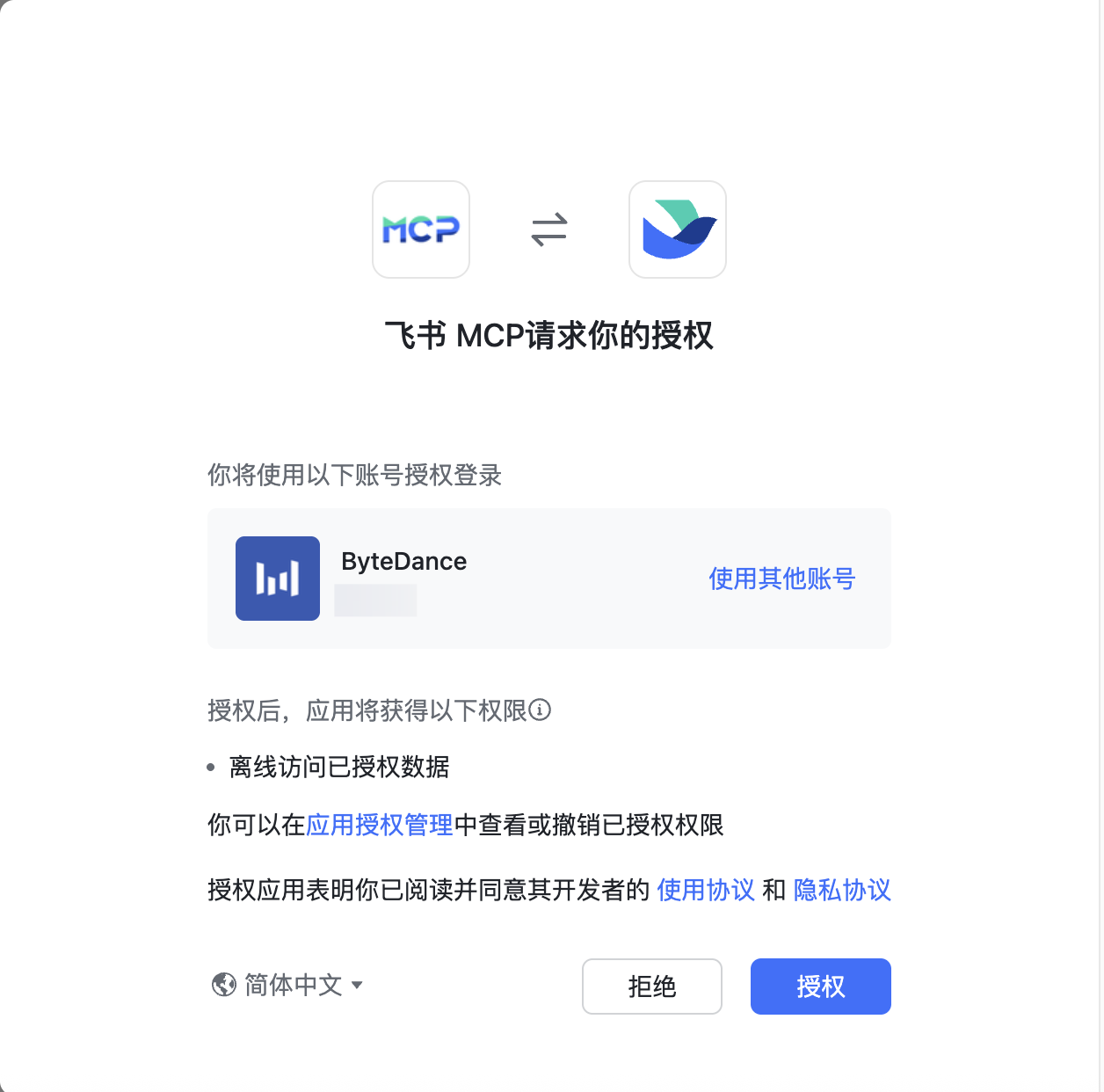
<ol start="3">&#10;<li>在页面左侧，点击 <strong>创建 MCP 服务</strong>。</li>&#10;<li>在 <strong>MCP 工具配置</strong> 区域，确认当前用户身份。&#10;    后续使用 MCP 服务时，都会以当前显示的用户身份访问和操作飞书数据，因此，需确认当前用户身份正确，否则需使用正确的用户重新登录。   <br>&#10;<img alt="image.png" src="https://www.xmcsl.cn/project/feishu-cli-embed/images/92d39620c6c7.png"></li>&#10;<li>在 <strong>添加工具</strong> 卡片内，点击 <strong>添加</strong>，在添加工具对话框，选择「<strong>云文档</strong>」工具集。&#10;    当前支持「<strong>云文档</strong>」场景，后续会开放更多业务场景，查看<a href="https://open.feishu.cn/document/mcp_open_tools/supported-tools">已支持的 MCP 工具集</a>。</li>&#10;<li>点击 <strong>确认添加</strong>，并在弹出的 <strong>获取用户授权</strong> 对话框，确认授权用户登录信息、飞书 MCP 应用获得的权限信息后，点击 <strong>授权</strong>。</li>&#10;</ol>


<img alt="image.png" src="https://www.xmcsl.cn/project/feishu-cli-embed/images/64a7e69f26fb.png">


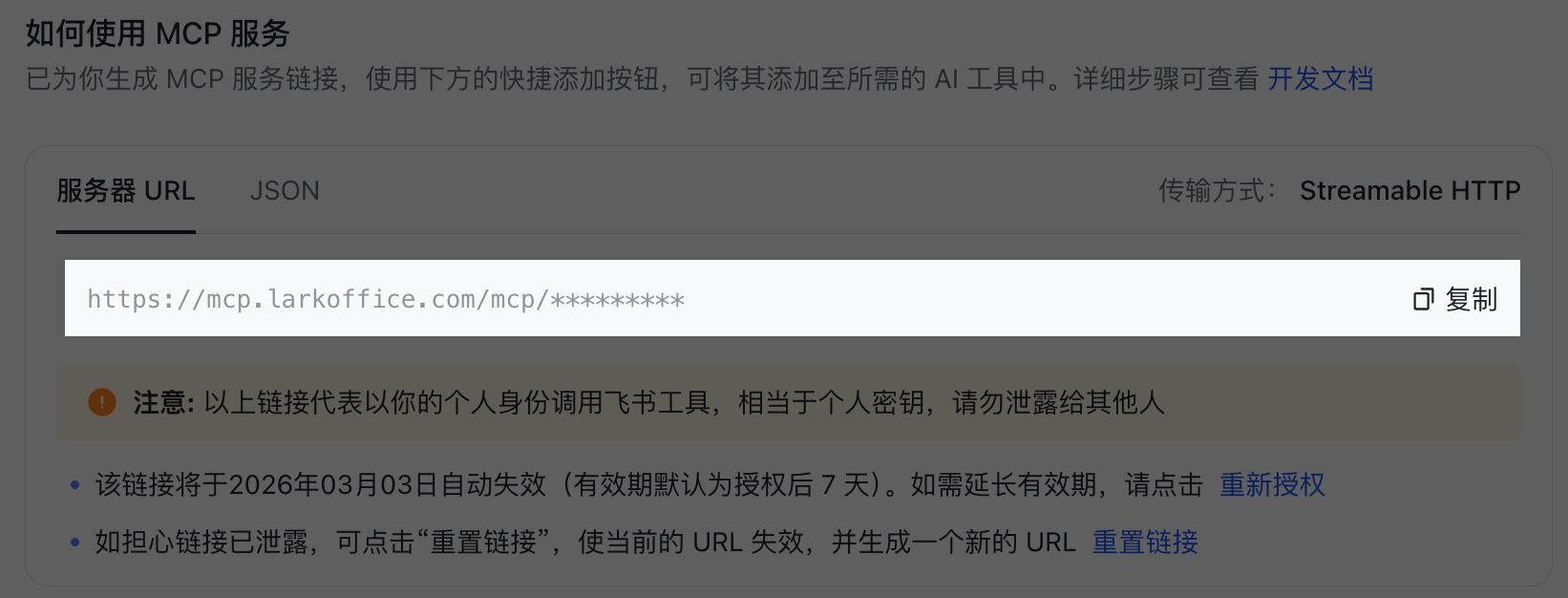
<ol start="4">&#10;<li>添加工具后，在 <strong>如何使用 MCP 服务</strong> 区域，查看 <strong>服务器 URL、JSON</strong>。warning&#10;    服务器 URL 代表以当前登录用户身份去调用飞书工具，相当于个人密钥，<strong>请勿泄露给其他人</strong>。&#10;    <img alt="image.png" src="https://www.xmcsl.cn/project/feishu-cli-embed/images/5ff9ba27eecf.png"></li>&#10;</ol>


<ul>&#10;<li>自2026年2月24日起，新创建的飞书 MCP 服务有效期缩短为 7 天，过期自动失效，如需延长有效期，可点击 <strong>重新授权</strong>。<ul>&#10;<li>如担心链接已泄露，可点击 <strong>重置链接</strong>，使当前的 URL 失效，并生成一个新的 URL。</li>&#10;<li><strong>传输方式</strong> 保持默认 Streamable HTTP 即可。Streamable HTTP 是基于 HTTP 协议的分块（chunked）流式传输，支持任意格式数据（如文件、日志）的渐进式传输。</li>&#10;</ul>&#10;</li>&#10;</ul>


## 步骤二：一键安装到 TRAE\\Cursor\\VS Code


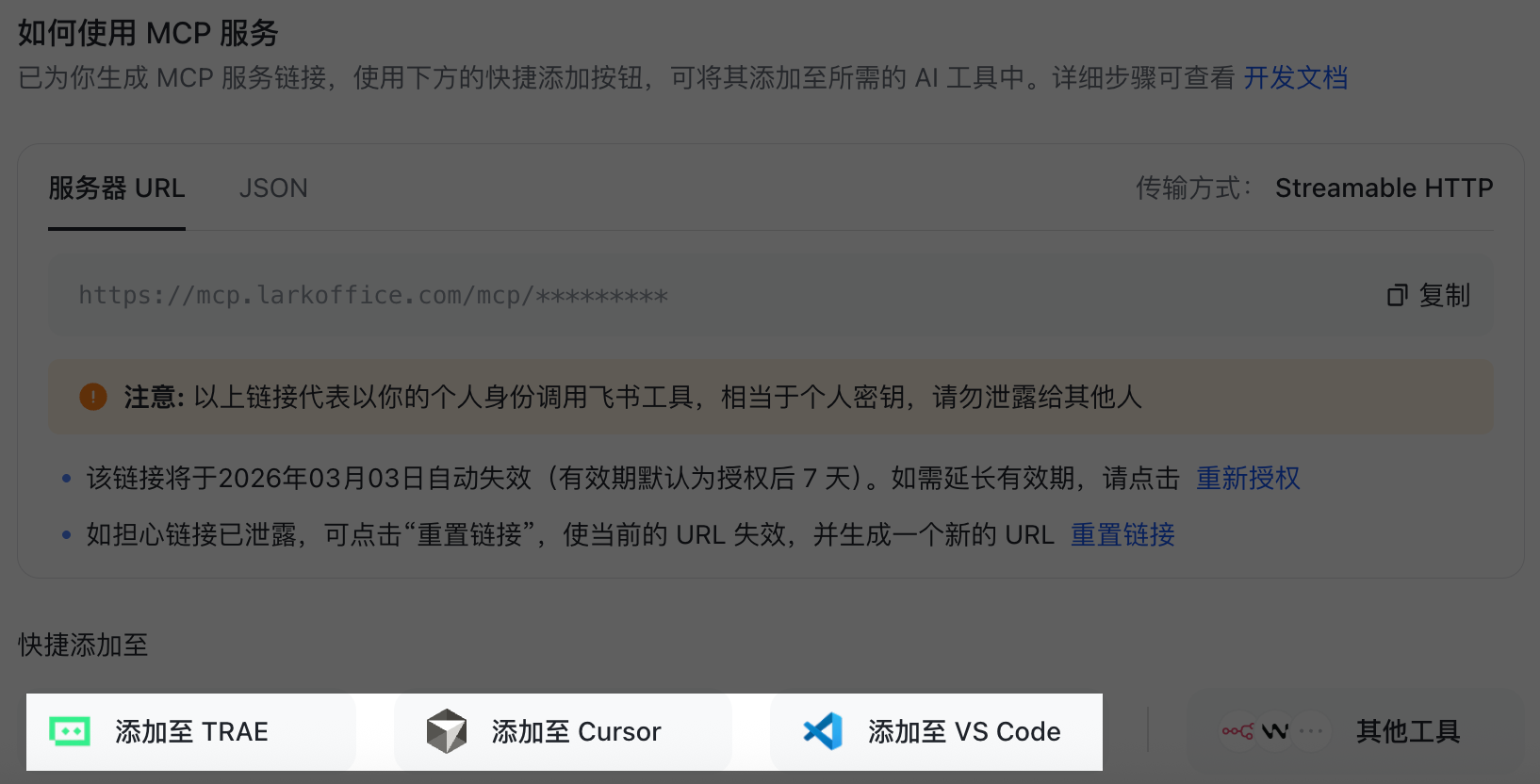
平台在 MCP 服务页面底部提供了快捷添加到 TRAE、Cursor、VS Code 的入口，供你一键快速安装。 该方式需要确保本地已安装 <strong>最新版本</strong> 的 <a href="https://www.trae.cn/">TRAE</a>、<a href="https://cursor.com/">Cursor</a> 或 <a href="https://code.visualstudio.com/download">VS Code</a>。


<img alt="image.png" src="https://www.xmcsl.cn/project/feishu-cli-embed/images/0d53f24d396b.png">


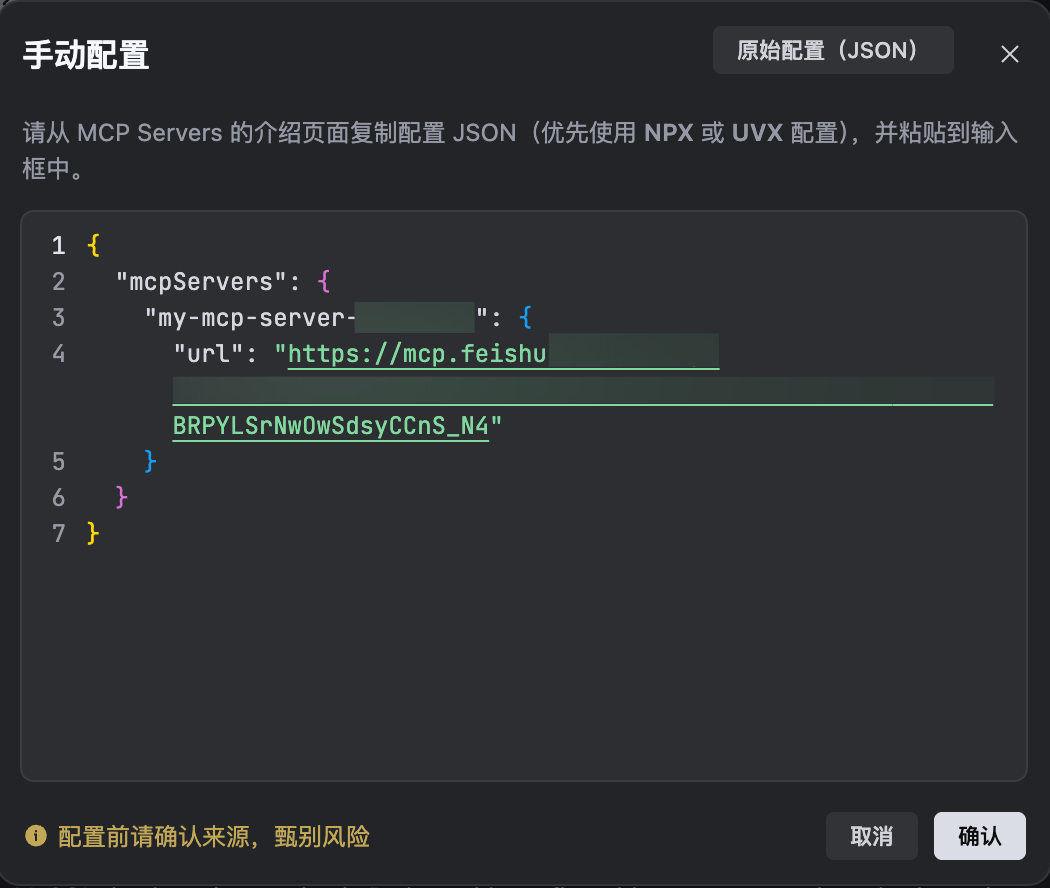
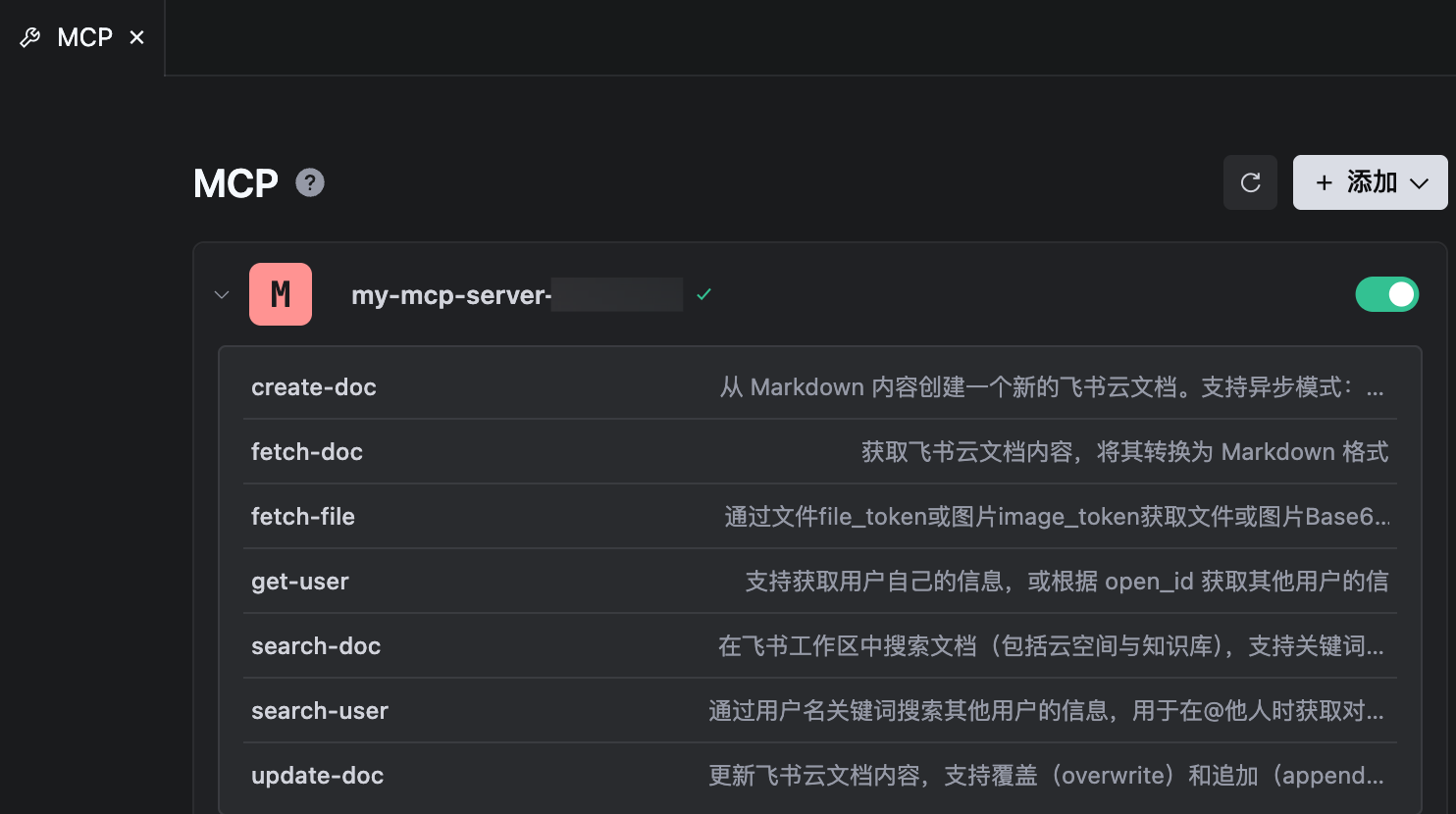
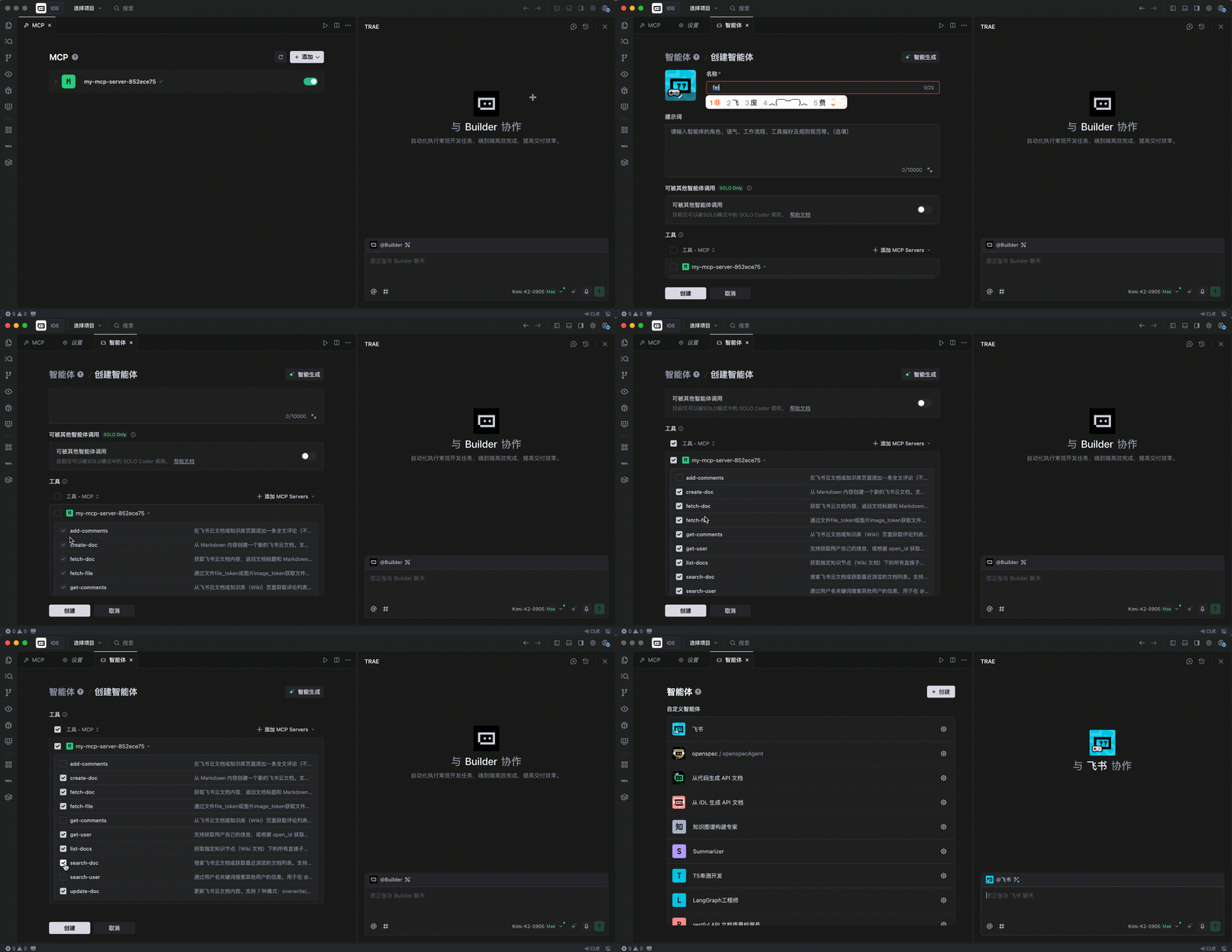
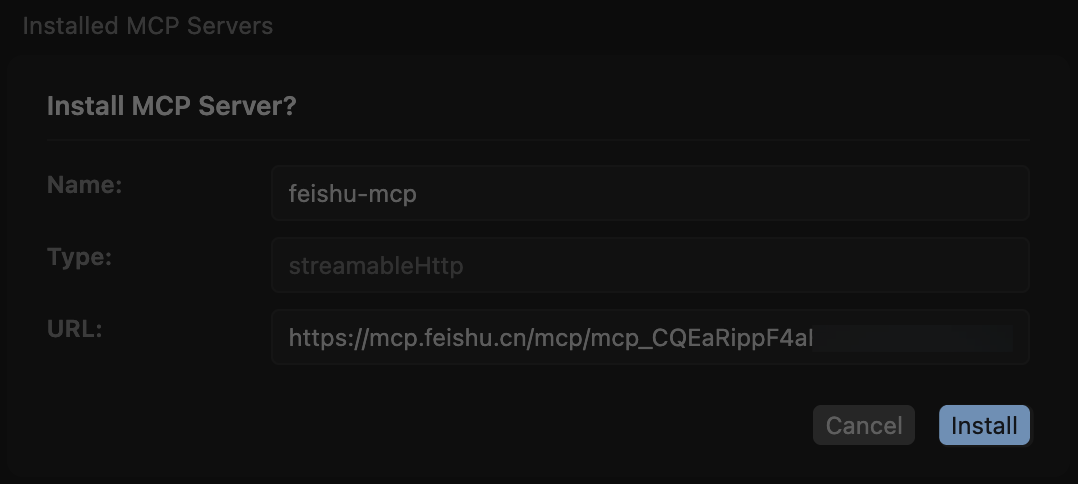
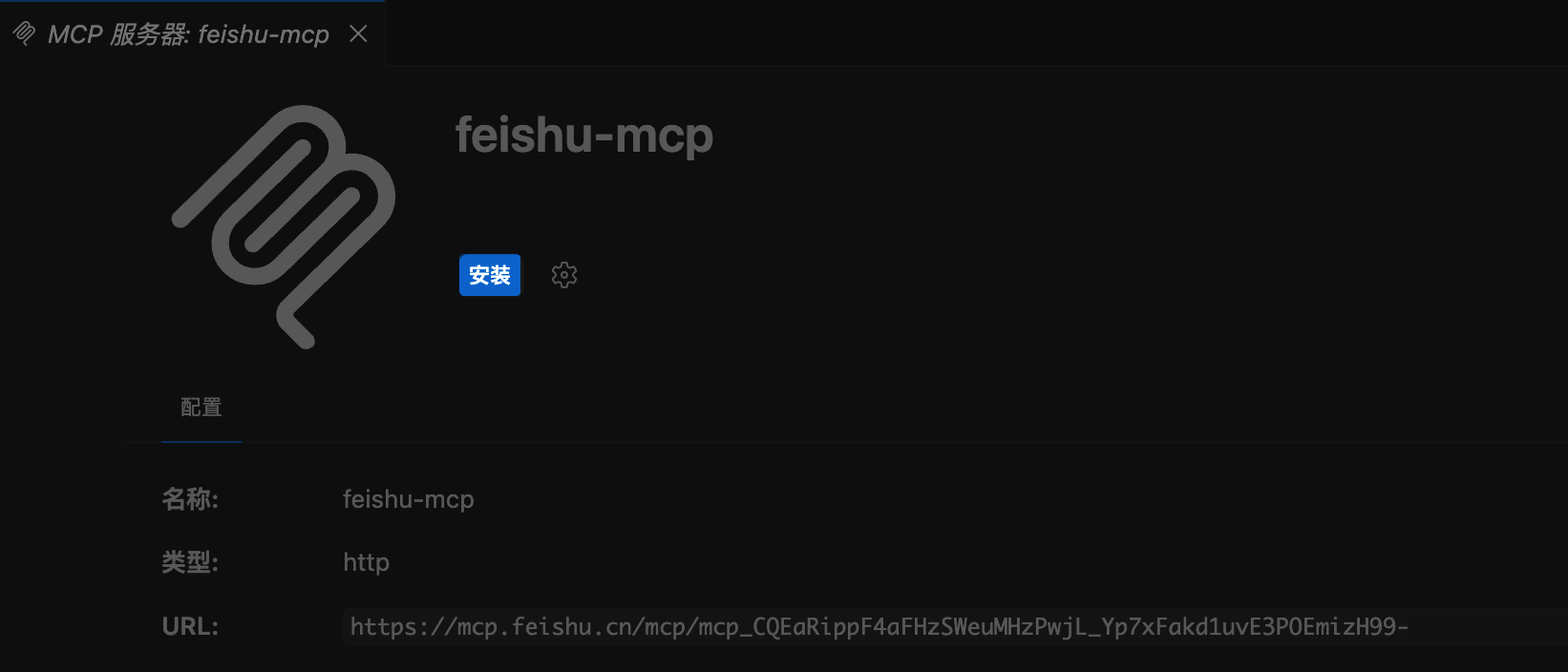
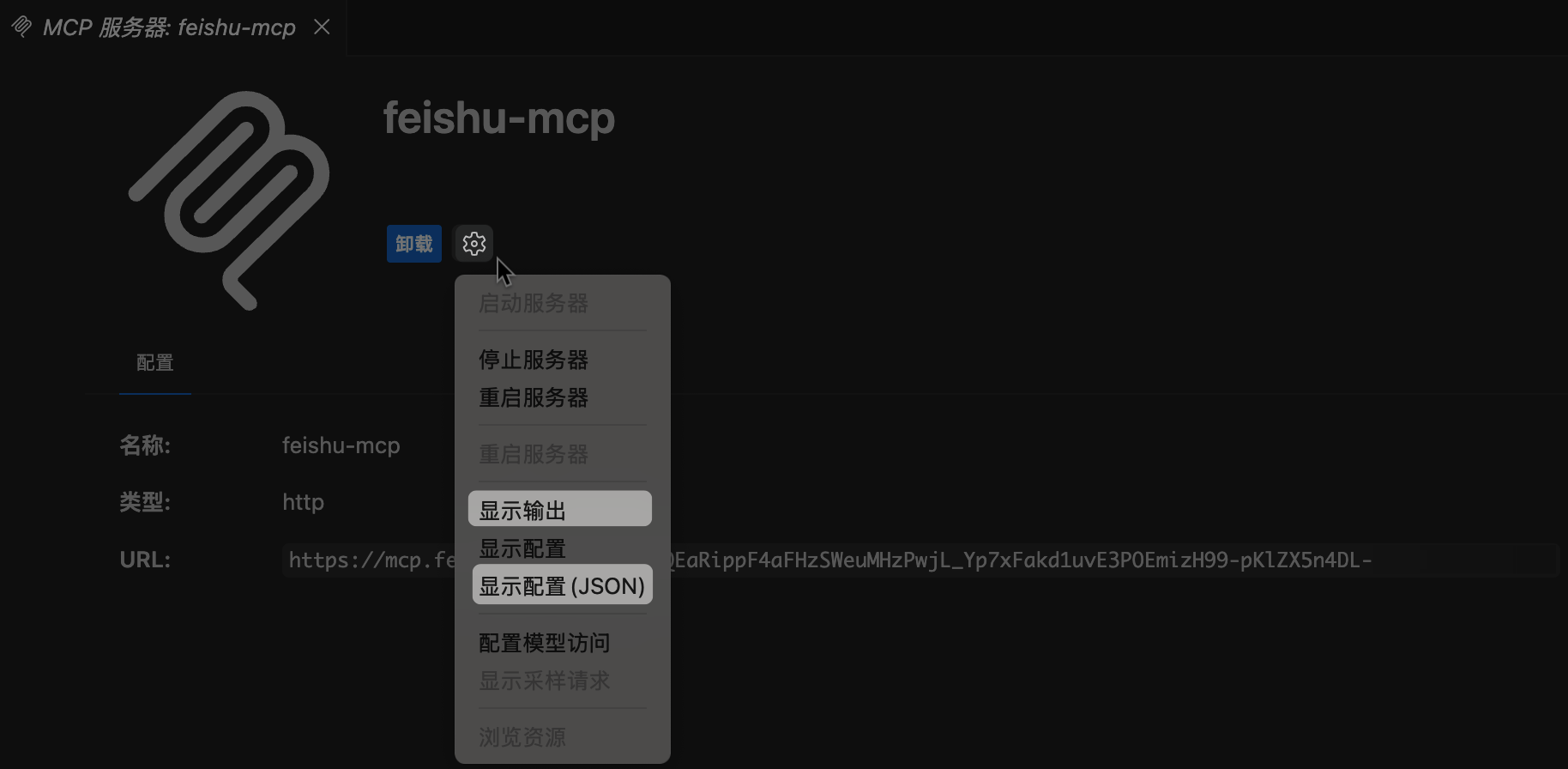
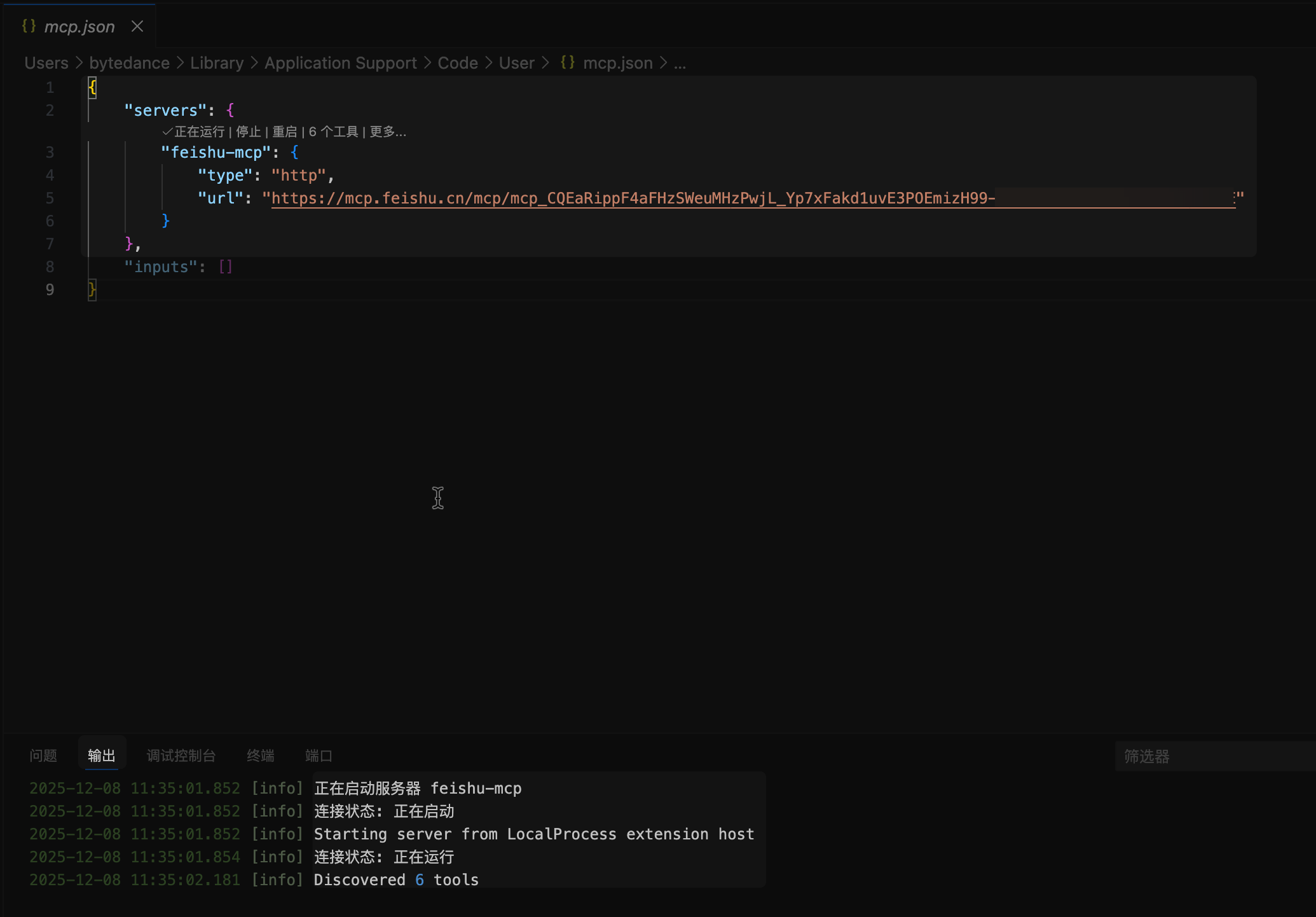
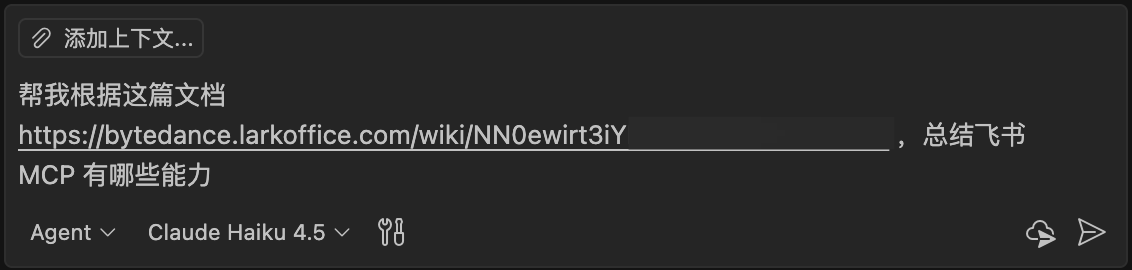
<table>&#10;<thead>&#10;<tr>&#10;<th>客户端</th>&#10;<th>安装步骤</th>&#10;</tr>&#10;</thead>&#10;<tbody>&#10;<tr>&#10;<td><strong>TRAE</strong></td>&#10;<td>1.点击 <strong>添加到 TRAE</strong>，并根据指引打开 TRAE 客户端。 <br>2. 在 TRAE 的 MCP 手动配置对话框内，点击 <strong>确认</strong>。<br><img alt="alt text" src="https://www.xmcsl.cn/project/feishu-cli-embed/images/a806902bba07.png"><br>3. 点击 MCP 路径，查看已成功配置的飞书 MCP Server。 <br><img alt="alt text" src="https://www.xmcsl.cn/project/feishu-cli-embed/images/554aad2cddfc.png"><br>4. 因飞书工具较多，为避免超出 TRAE 上下文限制，建议<strong>创建智能体并按需选择工具</strong>。配置完成后，输入场景提示词并发送，等待 AI 响应即可。 <br><img alt="trae1.gif" src="https://www.xmcsl.cn/project/feishu-cli-embed/images/49bc54b4c8de.gif"></td>&#10;</tr>&#10;<tr>&#10;<td><strong>Cursor</strong></td>&#10;<td>1.点击 <strong>添加到 Cursor</strong>，并根据指引打开 Cursor 客户端。 <br>2. 在 Cursor 的 MCP Server 安装对话框内，点击 <strong>安装</strong>。 <br><img alt="alt text" src="https://www.xmcsl.cn/project/feishu-cli-embed/images/631b3d664548.png"><br><strong>注意事项</strong>：<img alt="alt text" src="https://www.xmcsl.cn/project/feishu-cli-embed/images/e10b7674c5ba.png"><br>3. 可打开控制台，在 output 页签下查看当前 MCP server 处于成功连接的运行状态。 <br><img alt="alt text" src="https://www.xmcsl.cn/project/feishu-cli-embed/images/48ef07d09530.png"><br>4. 在右侧 AI 对话框中输入提示词，即可使用飞书 MCP 服务。 <br><md-alert>Cursor 版本更新可能会导致工具调用截断，官方修复版正灰度发布中。<br><img alt="alt text" src="https://www.xmcsl.cn/project/feishu-cli-embed/images/d7dd708f8bd7.png"></md-alert></td>&#10;</tr>&#10;<tr>&#10;<td><strong>VS Code</strong></td>&#10;<td>1.点击 <strong>添加到 VS Code</strong>，并根据指引打开 VS Code 客户端。<br>2. 在 VS Code 的 MCP 安装对话框内，点击 <strong>安装</strong>。 <br><img alt="alt text" src="https://www.xmcsl.cn/project/feishu-cli-embed/images/39414e402859.png"><br>3. 安装后，点击管理图标 &gt; <strong>显示输出</strong> 或 <strong>显示配置 JSON</strong>，即可查看 MCP server 当前正在运行状态。 <br><img alt="alt text" src="https://www.xmcsl.cn/project/feishu-cli-embed/images/b50915acfc3f.png"><br><img alt="alt text" src="https://www.xmcsl.cn/project/feishu-cli-embed/images/7b52aa4fb503.png"><br>4. 在右侧 AI 对话框中输入提示词，即可使用飞书 MCP 服务。 <br><img alt="alt text" src="https://www.xmcsl.cn/project/feishu-cli-embed/images/8e3cf3974f1a.png"></td>&#10;</tr>&#10;</tbody>&#10;</table>
 

### （可选）安装到其他 AI 客户端


<ol>&#10;<li>在<a href="https://open.feishu.cn/page/mcp">飞书 MCP 配置平台</a> 中，复制已创建的 MCP 服务的 <strong>服务器 URL&#92;JSON</strong>。</li>&#10;</ol>


<img alt="image.png" src="https://www.xmcsl.cn/project/feishu-cli-embed/images/5ff9ba27eecf.png">


<ol start="2">&#10;<li>参考以下常见 AI 客户端的官方文档将复制的 MCP 地址配置到对应的 AI 客户端上：</li>&#10;</ol>


<ul>&#10;<li><strong>Claude Code</strong>：<a href="https://code.claude.com/docs/en/mcp#installing-mcp-servers">Claude Code 官方文档</a><ul>&#10;<li><strong>Gemini CLI</strong>：<a href="https://geminicli.com/docs/tools/mcp-server/#how-to-set-up-your-mcp-server">Gemini CLI 官方文档</a></li>&#10;<li><strong>n8n</strong>：<a href="https://docs.n8n.io/integrations/builtin/cluster-nodes/sub-nodes/n8n-nodes-langchain.toolmcp/">n8n 官方文档</a></li>&#10;<li><strong>Windsurf</strong>：<a href="https://docs.windsurf.com/zh/plugins/cascade/mcp">Windsurf 官方文档</a></li>&#10;</ul>&#10;</li>&#10;</ul>


## 如何重命名或删除已配置的 MCP Server？


<ol>&#10;<li>&#10;<p>登录<a href="https://open.feishu.cn/page/mcp">飞书 MCP 配置平台</a>。</p>&#10;</li>&#10;<li>&#10;<p>在左侧 <strong>已创建的 MCP 服务</strong> 列表，选择需要操作的服务。</p>&#10;</li>&#10;<li>&#10;<p>在标题区域，点击 <strong>···</strong>，可选择 <strong>重命名</strong> 或 <strong>删除</strong> 当前服务。</p>&#10;</li>&#10;</ol>


<img alt="image.png" src="https://www.xmcsl.cn/project/feishu-cli-embed/images/4a2460282043.png">


## 配置工具后，如何修改？修改后是否需要重新生成服务器 URL？


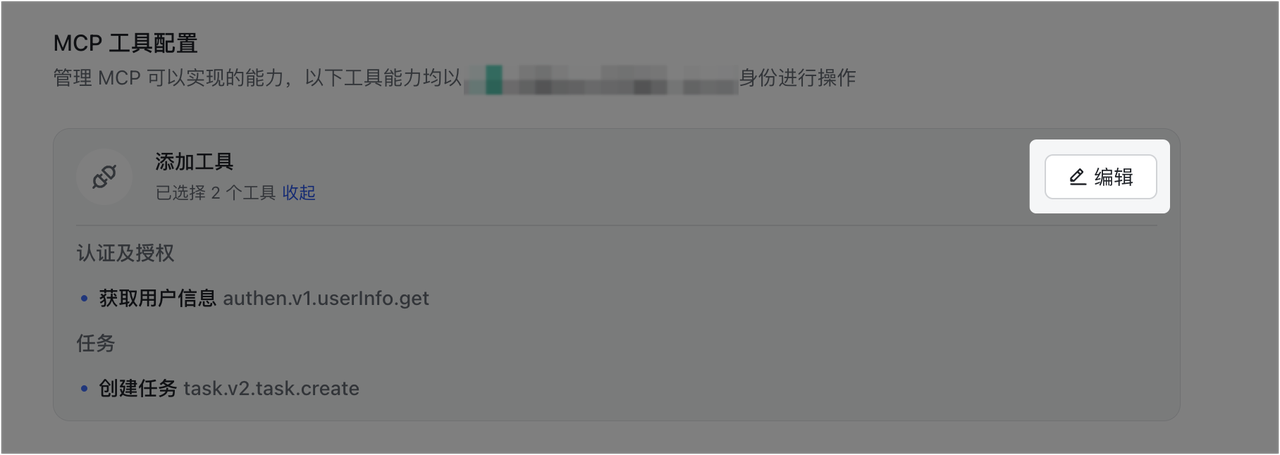
<ol>&#10;<li>&#10;<p>登录<a href="https://open.feishu.cn/page/mcp">飞书 MCP 配置平台</a>。</p>&#10;</li>&#10;<li>&#10;<p>在左侧 <strong>已创建的 MCP 服务</strong> 列表，选择需要操作的服务。</p>&#10;</li>&#10;<li>&#10;<p>在 <strong>MCP 工具配置</strong> 区域的 <strong>添加工具</strong> 卡片内，点击 <strong>编辑</strong>，修改已选择的工具，并保存即可。</p>&#10;</li>&#10;</ol>


<img alt="image.png" src="https://www.xmcsl.cn/project/feishu-cli-embed/images/caa428c48be7.png">


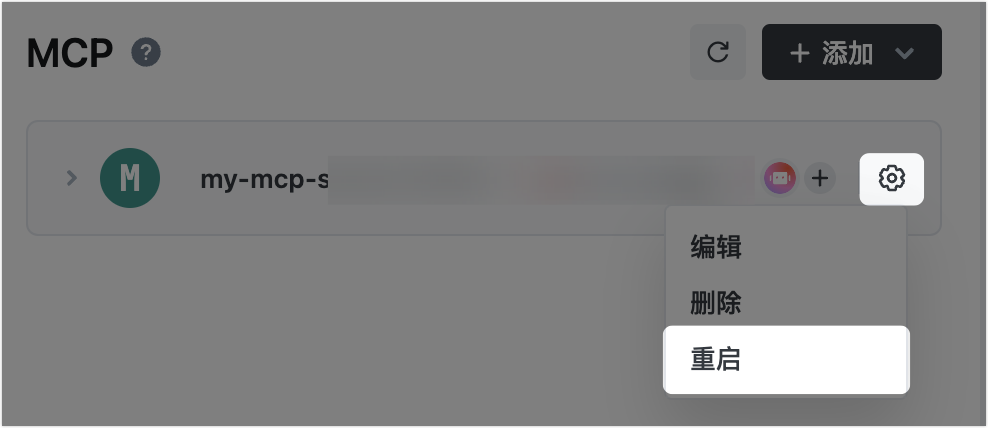
<ol start="4">&#10;<li>修改后，需要在 AI 工具内刷新或重启 MCP 服务。</li>&#10;</ol>


<img alt="image.png" src="https://www.xmcsl.cn/project/feishu-cli-embed/images/ac2a9937ab4d.png">


## Cursor 内的 MCP Tools 状态显示异常是什么原因？


<ul>&#10;<li><strong>问题现象</strong>：如下图，将 MCP 服务一键安装到 Cursor 后，工具状态指示灯显示为红色。</li>&#10;</ul>


<img alt="image.png" src="https://www.xmcsl.cn/project/feishu-cli-embed/images/4f38e82547be.png">


<ul>&#10;<li><strong>解决方案</strong>：可忽略该状态，直接在 AI Chat 中发送需求，根据 AI 响应结果判断是否可以正常调用飞书 MCP 工具，如果可以即没有问题。如果无法调用，请重新配置远程 MCP 服务并一键安装到 Cursor 后重试。</li>&#10;</ul>


## 使用 MCP 访问文档时有哪些权限规则？


与当前使用 MCP 服务的用户自身所拥有的云文档权限完全一致，MCP 服务没有设置其他权限规则。