---
id: "fbba1096a304650473a3"
url: "https://www.xmcsl.cn/project/feishu-cli-embed/02-one-click-app/01-%E4%B8%80%E9%94%AE%E5%88%9B%E5%BB%BA%E9%A3%9E%E4%B9%A6%E6%99%BA%E8%83%BD%E4%BD%93%E5%BA%94%E7%94%A8.html"
source_url: "https://open.feishu.cn/document/mcp_open_tools/integrating-agents-with-feishu/overview"
source_date: null
checked_at: "2026-11-05T04:21:48.909937+00:00"
status: "ready"
check_scope: "structure_only; not a factual or human review"
body_sha256: "6770f0e2b58e84e895afd503284391469930fd6506dcee5fca6103f85e652940"
---

# 一键创建飞书智能体应用 · 飞书 Agent 接入知识库

飞书开放平台提供 <strong>一键创建飞书智能体应用</strong> 能力，帮助 OpenClaw、Hermes 等 AI Agent 快速接入飞书、与用户在飞书中进行交互。


## 适用场景


当你开发了一个 AI Agent（如基于 OpenClaw、Hermes 构建的智能体），想让它进入飞书、与用户在飞书中进行交互——接收和发送消息、传输文件等。


传统流程中，用户需要进入飞书开发者后台手动创建应用、配置权限与事件订阅，操作繁琐且门槛高。


通过本 SDK，AI Agent 可以帮助用户一键完成飞书应用的创建，自动预置所有必要的权限和事件订阅（参考<a href="https://open.feishu.cn/document/mcp_open_tools/integrating-agents-with-feishu/overview#4cb6e715">附录</a>），用户只需扫码确认，即可获取 App ID 和 App Secret，直接投入使用。


## 使用效果


接入 SDK 后，用户通过以下三步完成飞书应用创建：


<strong>第一步：用户打开应用创建链接或二维码</strong>


示例链接：


```json
https://open.feishu.cn/page/launcher?user_code=XXXX-XXXX&from=sdk&source=node-sdk&tp=sdk  
```


> 链接在十分钟内有效，仅支持一位用户点击或扫码使用。


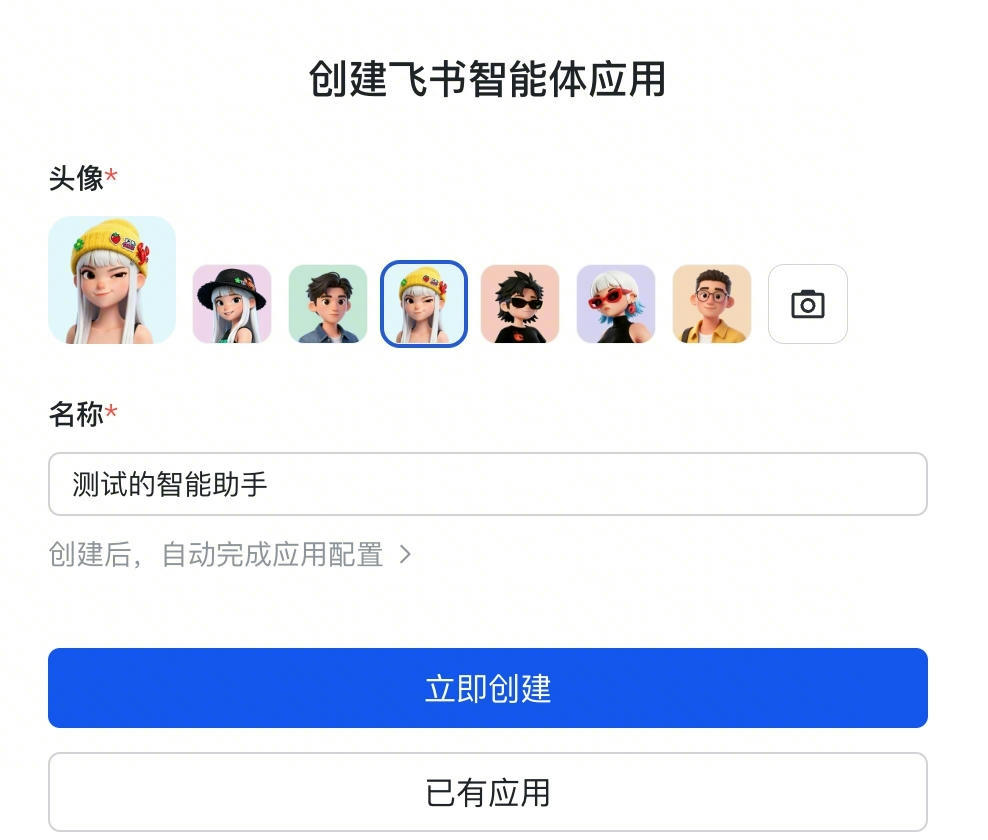
<strong>第二步：创建应用，可选择已有应用/新增应用</strong> 支持通过 SDK 参数传入 <strong>应用头像</strong>、<strong>名称</strong>、<strong>描述</strong>，并通过 <code>addons.preset</code> 参数控制是否基于「智能体应用配置清单」 所包含的 <strong>权限</strong>、<strong>事件订阅</strong> 与 <strong>回调</strong> 清单来创建应用。


<img alt="image.png" src="https://www.xmcsl.cn/project/feishu-cli-embed/images/096ccd59e0fc.png">


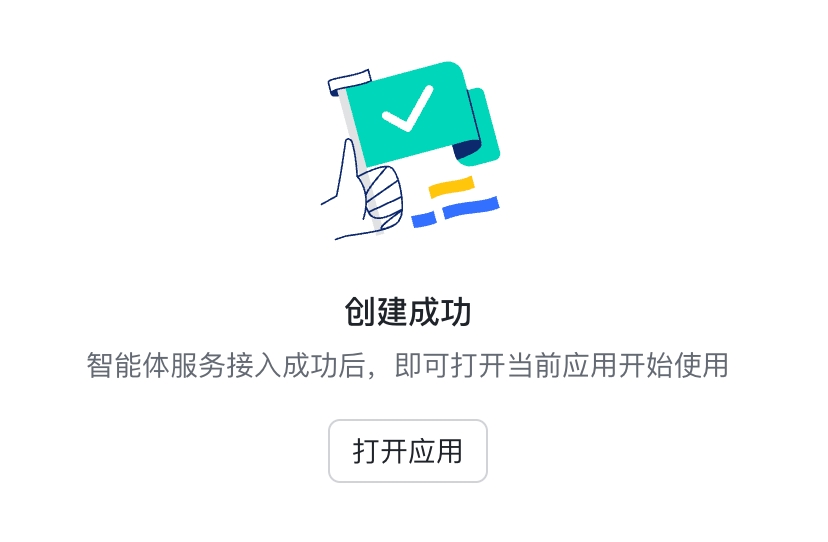
<strong>第三步：创建完成，获取应用凭证</strong>


应用创建成功后，自动返回 App ID 和 App Secret，所有权限与事件订阅已预置完毕，可直接用于调用飞书 API。


<img alt="img_v3_0210v_eb6ed579-35d0-4f11-a58a-990b87c9129h.jpg" src="https://www.xmcsl.cn/project/feishu-cli-embed/images/4cfe9d6cabdf.jpg">


## 接入方式


<ul>&#10;<li><strong>Node.js SDK</strong>：<a href="https://open.feishu.cn/document/mcp_open_tools/integrating-agents-with-feishu/scan-to-create-an-app-in-one-click-nodejs">扫码一键创建应用（NodeJS）</a></li>&#10;<li><strong>Python SDK</strong>：<a href="https://open.feishu.cn/document/mcp_open_tools/scan-to-create-an-app-in-one-click">扫码一键创建应用（Python）</a></li>&#10;<li><strong>JAVA SDK</strong>：<a href="https://open.feishu.cn/document/mcp_open_tools/integrating-agents-with-feishu/create-an-app-in-one-click-java">扫码一键创建应用（JAVA）</a></li>&#10;<li><strong>Go SDK</strong>：<a href="https://open.feishu.cn/document/mcp_open_tools/integrating-agents-with-feishu/create-an-app-in-one-click-go">扫码一键创建应用（Go）</a></li>&#10;</ul>


## 附录：智能体应用配置清单


创建的飞书应用默认包含以下权限和事件订阅，覆盖 AI 智能体的常用场景，包括在单聊、群聊中接受、发送消息；在文档评论中 at 智能体，智能体可回复文档评论。


### 应用能力


机器人


### 权限管理


<ul>&#10;<li><strong>应用身份权限</strong></li>&#10;</ul>


<table>&#10;<thead>&#10;<tr>&#10;<th>权限名称</th>&#10;<th>权限标识</th>&#10;</tr>&#10;</thead>&#10;<tbody>&#10;<tr>&#10;<td>管理应用自身资源</td>&#10;<td>application:application:self&#95;manage</td>&#10;</tr>&#10;<tr>&#10;<td>创建、更新、删除机器人菜单</td>&#10;<td>application:bot.menu:write</td>&#10;</tr>&#10;<tr>&#10;<td>获取卡片信息</td>&#10;<td>cardkit:card:read</td>&#10;</tr>&#10;<tr>&#10;<td>创建与更新卡片</td>&#10;<td>cardkit:card:write</td>&#10;</tr>&#10;<tr>&#10;<td>获取通讯录基本信息</td>&#10;<td>contact:contact.base:readonly</td>&#10;</tr>&#10;<tr>&#10;<td>添加、回复文档中的评论</td>&#10;<td>docs:document.comment:create</td>&#10;</tr>&#10;<tr>&#10;<td>删除云文档中的评论</td>&#10;<td>docs:document.comment:delete</td>&#10;</tr>&#10;<tr>&#10;<td>获取云文档中的评论</td>&#10;<td>docs:document.comment:read</td>&#10;</tr>&#10;<tr>&#10;<td>修改云文档中的评论</td>&#10;<td>docs:document.comment:update</td>&#10;</tr>&#10;<tr>&#10;<td>回复、修改、删除云文档中的评论</td>&#10;<td>docs:document.comment:write&#95;only</td>&#10;</tr>&#10;<tr>&#10;<td>转换文本为云文档块</td>&#10;<td>docx:document.block:convert</td>&#10;</tr>&#10;<tr>&#10;<td>查看新版文档</td>&#10;<td>docx:document:readonly</td>&#10;</tr>&#10;<tr>&#10;<td>编辑新版文档</td>&#10;<td>docx:document:write&#95;only</td>&#10;</tr>&#10;<tr>&#10;<td>查看云空间中文件元数据</td>&#10;<td>drive:drive.metadata:readonly</td>&#10;</tr>&#10;<tr>&#10;<td>订阅机器人进、出群事件</td>&#10;<td>im:chat.members:bot&#95;access</td>&#10;</tr>&#10;<tr>&#10;<td>查看群信息</td>&#10;<td>im:chat:read</td>&#10;</tr>&#10;<tr>&#10;<td>更新群信息</td>&#10;<td>im:chat:update</td>&#10;</tr>&#10;<tr>&#10;<td>创建群</td>&#10;<td>im:chat:create</td>&#10;</tr>&#10;<tr>&#10;<td>获取群组中其他机器人和用户@当前机器人的消息</td>&#10;<td>im:message.group&#95;at&#95;msg.include&#95;bot:readonly</td>&#10;</tr>&#10;<tr>&#10;<td>获取群组中用户@机器人消息</td>&#10;<td>im:message.group&#95;at&#95;msg:readonly</td>&#10;</tr>&#10;<tr>&#10;<td>读取用户发给机器人的单聊消息</td>&#10;<td>im:message.p2p&#95;msg:readonly</td>&#10;</tr>&#10;<tr>&#10;<td>查看 Pin 消息</td>&#10;<td>im:message.pins:read</td>&#10;</tr>&#10;<tr>&#10;<td>添加、取消 Pin 消息</td>&#10;<td>im:message.pins:write&#95;only</td>&#10;</tr>&#10;<tr>&#10;<td>查看消息表情回复</td>&#10;<td>im:message.reactions:read</td>&#10;</tr>&#10;<tr>&#10;<td>发送、删除消息表情回复</td>&#10;<td>im:message.reactions:write&#95;only</td>&#10;</tr>&#10;<tr>&#10;<td>获取单聊、群组消息</td>&#10;<td>im:message:readonly</td>&#10;</tr>&#10;<tr>&#10;<td>以应用的身份发消息</td>&#10;<td>im:message:send&#95;as&#95;bot</td>&#10;</tr>&#10;<tr>&#10;<td>给多个用户批量发消息</td>&#10;<td>im:message:send&#95;multi&#95;users</td>&#10;</tr>&#10;<tr>&#10;<td>发送特定模板系统消息</td>&#10;<td>im:message:send&#95;sys&#95;msg</td>&#10;</tr>&#10;<tr>&#10;<td>更新消息</td>&#10;<td>im:message:update</td>&#10;</tr>&#10;<tr>&#10;<td>获取与上传图片或文件资源</td>&#10;<td>im:resource</td>&#10;</tr>&#10;<tr>&#10;<td>获取机器人的基本信息</td>&#10;<td>application:bot.basic&#95;info:read</td>&#10;</tr>&#10;<tr>&#10;<td>查看知识空间节点信息</td>&#10;<td>wiki:node:read</td>&#10;</tr>&#10;<tr>&#10;<td>查询 Slash Command</td>&#10;<td>application:app&#95;slash&#95;command:read</td>&#10;</tr>&#10;<tr>&#10;<td>编辑 Slash Command</td>&#10;<td>application:app&#95;slash&#95;command:write</td>&#10;</tr>&#10;</tbody>&#10;</table>


<ul>&#10;<li><strong>用户身份权限</strong></li>&#10;</ul>


<table>&#10;<thead>&#10;<tr>&#10;<th>权限名称</th>&#10;<th>权限标识</th>&#10;</tr>&#10;</thead>&#10;<tbody>&#10;<tr>&#10;<td>持续访问已授权的数据</td>&#10;<td>offline&#95;access</td>&#10;</tr>&#10;</tbody>&#10;</table>


<ul>&#10;<li><strong>开发者后台的权限导入清单参考</strong></li>&#10;</ul>


```json
{
  "scopes": {
    "tenant": [
      "contact:contact.base:readonly",
      "im:chat:create",
      "im:chat:read",
      "im:chat:update",
      "im:message.group_at_msg:readonly",
      "im:message.p2p_msg:readonly",
      "im:message.pins:read",
      "im:message.pins:write_only",
      "im:message.reactions:read",
      "im:message.reactions:write_only",
      "im:message:readonly",
      "im:message:send_as_bot",
      "im:message:send_multi_users",
      "im:message:send_sys_msg",
      "im:message:update",
      "im:resource",
      "im:message.group_at_msg.include_bot:readonly",
      "application:bot.basic_info:read",
      "application:application:self_manage",
      "cardkit:card:write",
      "cardkit:card:read",
      "application:bot.menu:write",
      "im:chat.members:bot_access",
      "drive:drive.metadata:readonly",
      "docs:document.comment:create",
      "docs:document.comment:delete",
      "docs:document.comment:read",
      "docs:document.comment:update",
      "docs:document.comment:write_only",
      "docx:document:readonly",
      "docx:document:write_only",
      "wiki:node:read",
      "docx:document.block:convert",
      "application:app_slash_command:read",
      "application:app_slash_command:write"
    ],
    "user": [
      "offline_access"
    ]
  }
}
```


### 事件订阅


事件与回调默认采用 <strong>WebSocket</strong> <strong>长连接</strong> 订阅方式，详情参考<a href="https://open.feishu.cn/document/ukTMukTMukTM/uYDNxYjL2QTM24iN0EjN/event-subscription-configure-/request-url-configuration-case">使用长连接接收事件</a>、<a href="https://open.feishu.cn/document/uAjLw4CM/ukTMukTMukTM/event-subscription-guide/callback-subscription/configure-callback-request-address">使用长连接接收回调</a>。


<ul>&#10;<li><strong>事件配置</strong></li>&#10;</ul>


以下事件均以应用身份订阅。


<table>&#10;<thead>&#10;<tr>&#10;<th>事件名称</th>&#10;<th>订阅类型</th>&#10;<th>事件标识</th>&#10;</tr>&#10;</thead>&#10;<tbody>&#10;<tr>&#10;<td>接收消息</td>&#10;<td>应用身份</td>&#10;<td>im.message.receive&#95;v1</td>&#10;</tr>&#10;<tr>&#10;<td>消息被 reaction</td>&#10;<td>应用身份</td>&#10;<td>im.message.reaction.created&#95;v1</td>&#10;</tr>&#10;<tr>&#10;<td>消息被取消 reaction</td>&#10;<td>应用身份</td>&#10;<td>im.message.reaction.deleted&#95;v1</td>&#10;</tr>&#10;<tr>&#10;<td>机器人进群</td>&#10;<td>应用身份</td>&#10;<td>im.chat.member.bot.added&#95;v1</td>&#10;</tr>&#10;<tr>&#10;<td>机器人被移出群</td>&#10;<td>应用身份</td>&#10;<td>im.chat.member.bot.deleted&#95;v1</td>&#10;</tr>&#10;<tr>&#10;<td>有新文档评论或回复通知</td>&#10;<td>应用身份</td>&#10;<td>drive.notice.comment&#95;add&#95;v1</td>&#10;</tr>&#10;</tbody>&#10;</table>


<ul>&#10;<li><strong>回调配置</strong></li>&#10;</ul>


<table>&#10;<thead>&#10;<tr>&#10;<th>回调名称</th>&#10;<th>回调标识</th>&#10;</tr>&#10;</thead>&#10;<tbody>&#10;<tr>&#10;<td>卡片回传交互</td>&#10;<td>card.action.trigger</td>&#10;</tr>&#10;</tbody>&#10;</table>