← 学习目录新建广告 · 系统学习知识库
系统学习 · 原文静态导入

【头条1.0】应用下载

原始路径:新建广告/【巨量】新建指引(创量旧版-即将下线)/【头条2.0】应用推广-应用下载/【头条1.0】应用下载

本页含 27 张本地化原始图片 · 0 个本站关联导航

1、前期准备

本页指引前提:确保主账号已在创量后台已完成以下准备:

  1. 创建好待投放应用并授权;
  2. 在素材库添加对应的专辑并授权;
  3. 投手及设计人员已添加,权限已开通。

1.1 绑定头条账户

路径:【推广管理】→【账户管理】→【今日头条】→【新增账户】,

后出现弹窗提示授权,授权操作方法可见→ 如何授权账户?
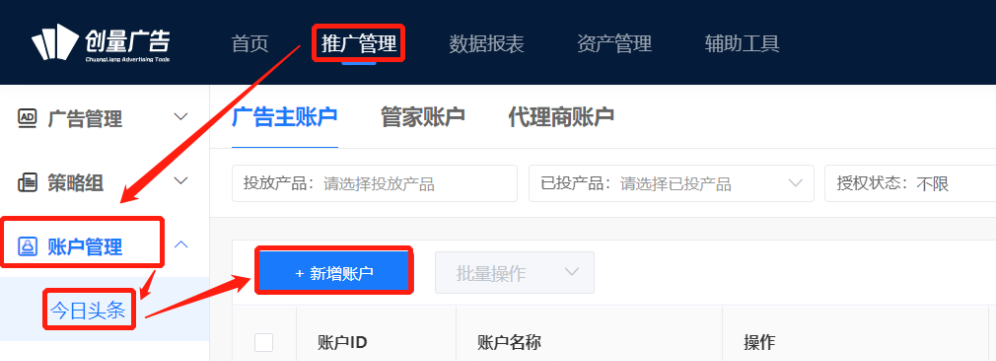
图片展示了创量广告平台的界面。导航栏中“推广管理”被红色框突出显示。左侧栏有“广告管理”“策略组”“账户管理”“今日头条”等选项,其中“账户管理”被红色框标出。右侧区域有“+新增账户”按钮,下方是账户ID、账户名称等信息栏。该图片与文档中“前期准备”部分相关,用于指导用户在创量广告平台进行账户管理等操作,辅助完成应用下载前的前期准备工作。

Tips:

  1. 确认同一浏览器中,需要绑定到创量的账户已处于登录状态;
  2. 添加账户后在账户列表点击【编辑】,补充投放产品、合作商及备注信息。

1.2 同步事件管理

路径:点击创量端【资产管理】→【今日头条】→【事件管理】→【媒体账户】→【同步事件管理】
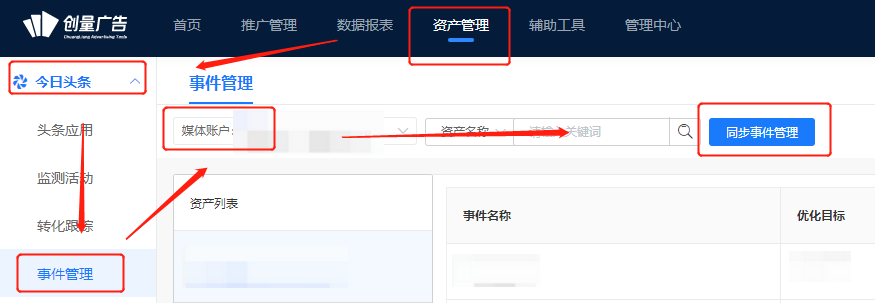
图片展示了头条应用同步事件管理的页面。页面左上角有“今日头条”标识,左侧有“头条应用”“监测活动”“转化跟踪”“事件管理”等选项,其中“事件管理”被红色框突出显示。页面中部有“媒体账户”输入框及“资产名称”“搜索关键词”输入框,右下角有“同步事件管理”蓝色按钮。页面右上角有“资产管理”“推广管理”“数据报表”“辅助工具”“管理中心”等导航栏,其中“资产管理”被红色框突出显示。该图片与文档中“同步事件管理”部分内容对应,直观呈现了操作页面。

Tips:

  1. 事件管理不需要联调;
  2. 需要创建对应的资产、事件和监测链接组才能新建广告。

1.3 Android应用:同步头条应用、分包信息、监测活动

路径:点击创量端【资产管理】→【今日头条】→【头条应用】

图片展示了头条广告管理平台的资产管理页面。页面上方有导航栏,其中“资产管理”处于选中状态。页面中部有“头条应用”“应用分包”“监测活动管理”三个选项,分别对应同步头条应用、同步分包信息、上传监测链接的操作。下方有“获取应用分包”“新建应用分包”“批量操作”等操作按钮。该图片与文档中介绍Android应用同步头条应用、分包信息、监测活动的操作流程上下文对应,直观呈现了操作页面及关键步骤。

Tips:

  1. 事件管理必须使用头条应用,原有部分使用旧的渠道包的路径无法使用;
  2. 如果您每个渠道分包配置不同的监测链接,仍旧需要提前导入监测活动,保证能选取到对应头条应用的分包或者监测活动;
  3. 监测活动文件中点击监测链接、活动名称不得重复。

1.4 iOS应用:导入监测活动

路径:点击创量端【资产管理】→【今日头条】→【监测活动】→【应用推广】→【导入监测活动】
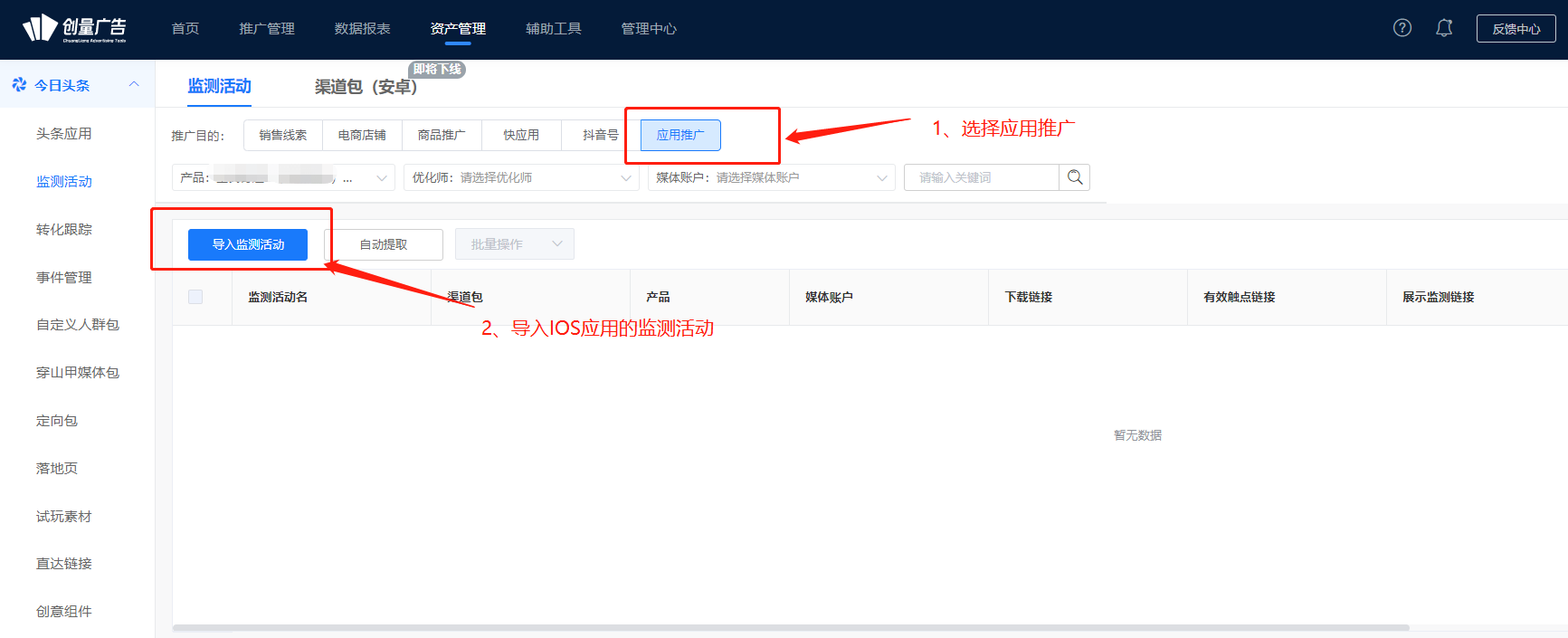
图片展示的是今日头条应用下载中iOS应用导入监测活动的操作界面。左侧导航栏有多个功能选项,右侧上方显示“监测活动”“渠道包(安卓)”等信息。画面中有两个红色框突出显示关键操作区域,一是“应用推广”按钮,二是“导入监测活动”按钮。箭头指向“应用推广”按钮,提示选择应用推广;指向“导入监测活动”按钮,提示导入iOS应用的监测活动。该图片与文档中“iOS应用:导入监测活动”部分内容对应,直观呈现操作步骤。

1.5 导入素材

路径:登录创量账号-【素材】→【本地素材】→【素材管理】-选择对应素材文件夹上传素材。
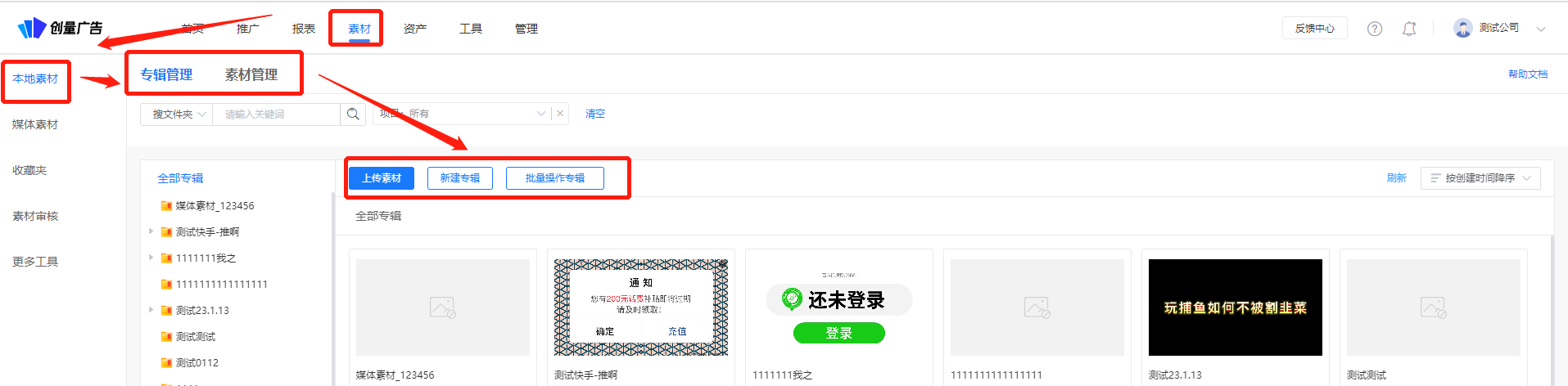
图片展示的是头条1.0应用下载中导入素材的路径界面。界面上方有“素材”“工具”“管理”等导航栏,左侧有“本地素材”“媒体素材”等分类。右侧中部有“上传素材”“新建专辑”“批量导入专辑”按钮。图片中用红色框和箭头突出显示了“本地素材”“专辑管理”“素材管理”“上传素材”“新建专辑”“批量导入专辑”等关键操作位置,与文档中导入素材路径说明相呼应,直观呈现了操作入口。

Tips:建议由设计师上传素材,详细操作可见 素材库——「设计师管理素材」

2、程序化批量

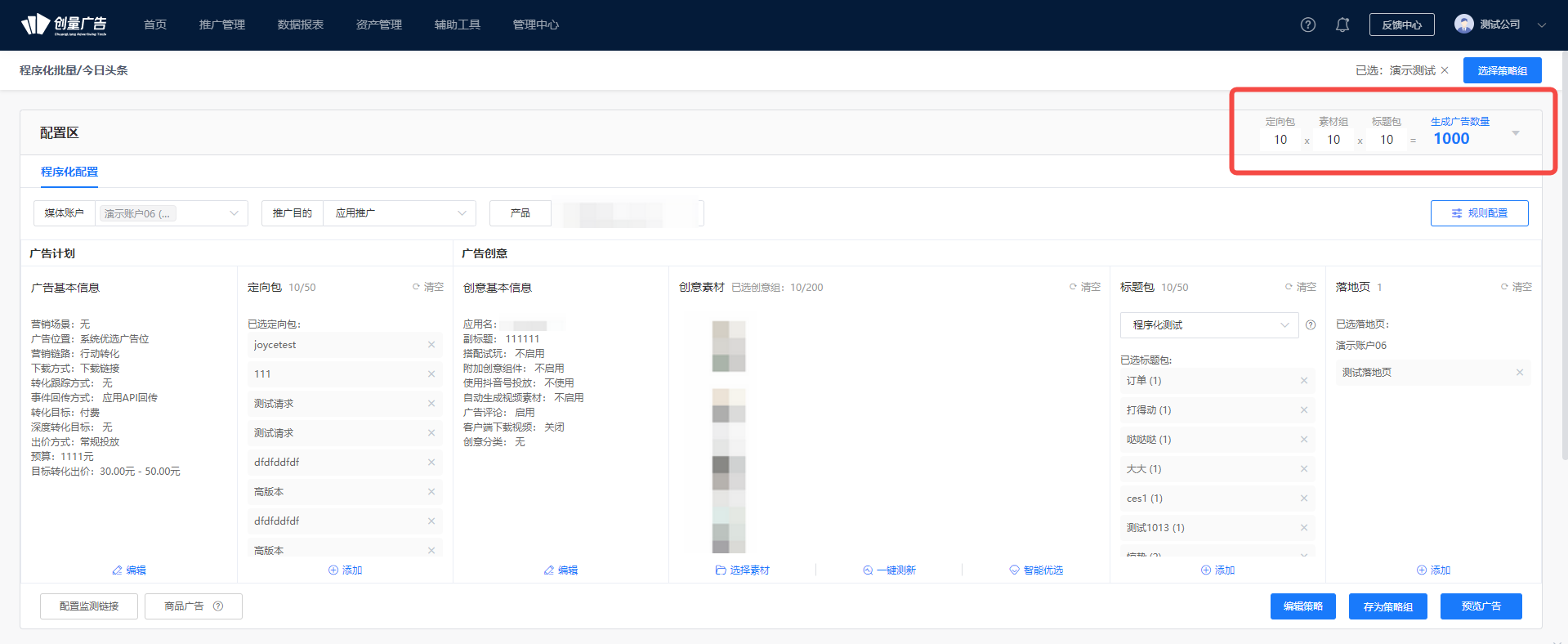
程序化批量可以让您一次在多个账户下新建大批量计划,您可以根据测试要求,选择多个定向包、标题包、创意组合和落地页,系统将根据您选择的内容进行排列组合,具体叉乘分配逻辑如下:

新建计划数=定向包数量x素材组数量x标题包数量

如下图中的配置,则新建新建计划数=10x10x10=1000
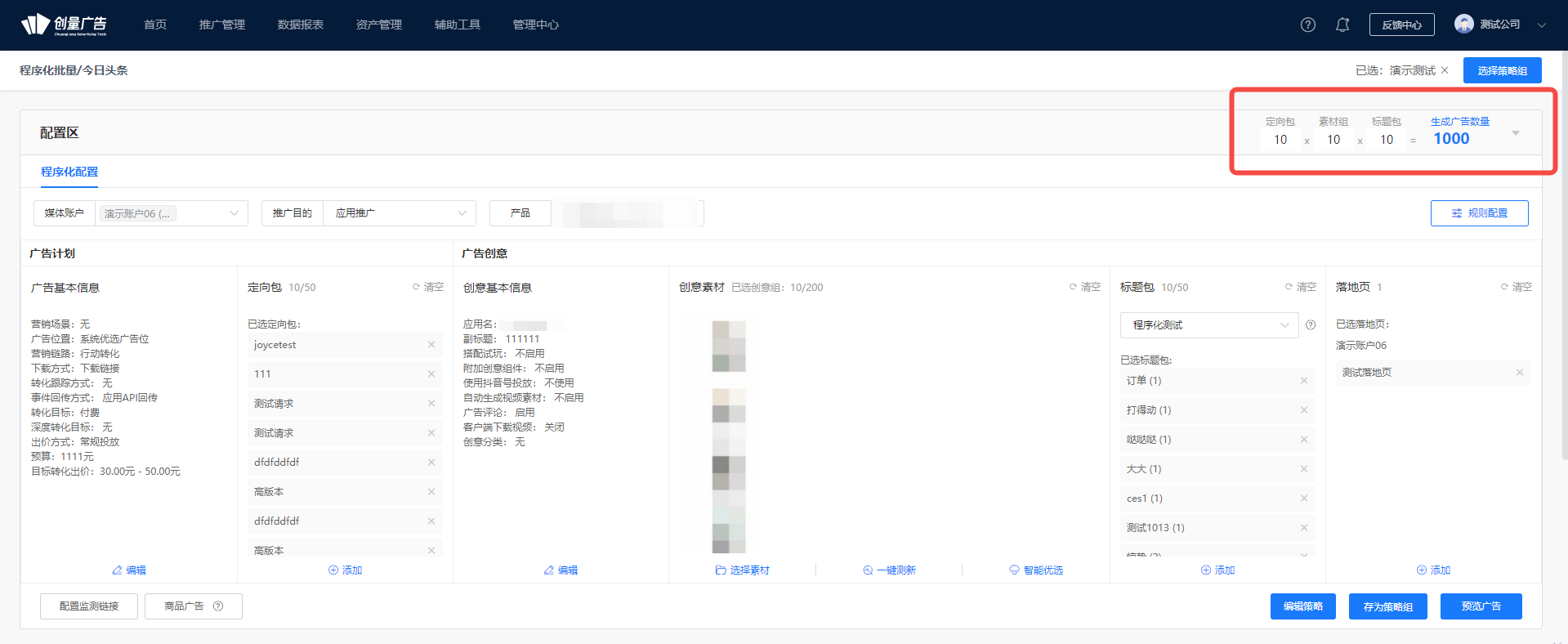
图片展示的是今日头条程序化批量配置界面。界面中配置区显示了广告素材来源、定向包、素材组、标题包等信息,如定向包有10/20、素材组有10/20等。右上角有新建计划数的计算区域,分别标注定向包数量10、素材组数量10、标题包数量10,新建计划数为1000。该图片与上下文介绍的程序化批量新建计划数计算逻辑相关,直观呈现了计算过程。

本文描述均为程序化创意排列组合逻辑。

自定义创意请查看:https://thoughts.teambition.com/workspaces/5fc761affb26940046b80459/docs/61a08c3ced59a9000145f184

2.0、新建入口

路径:【推广管理】→【今日头条】→【程序化批量】,后续操作均在同一页面。
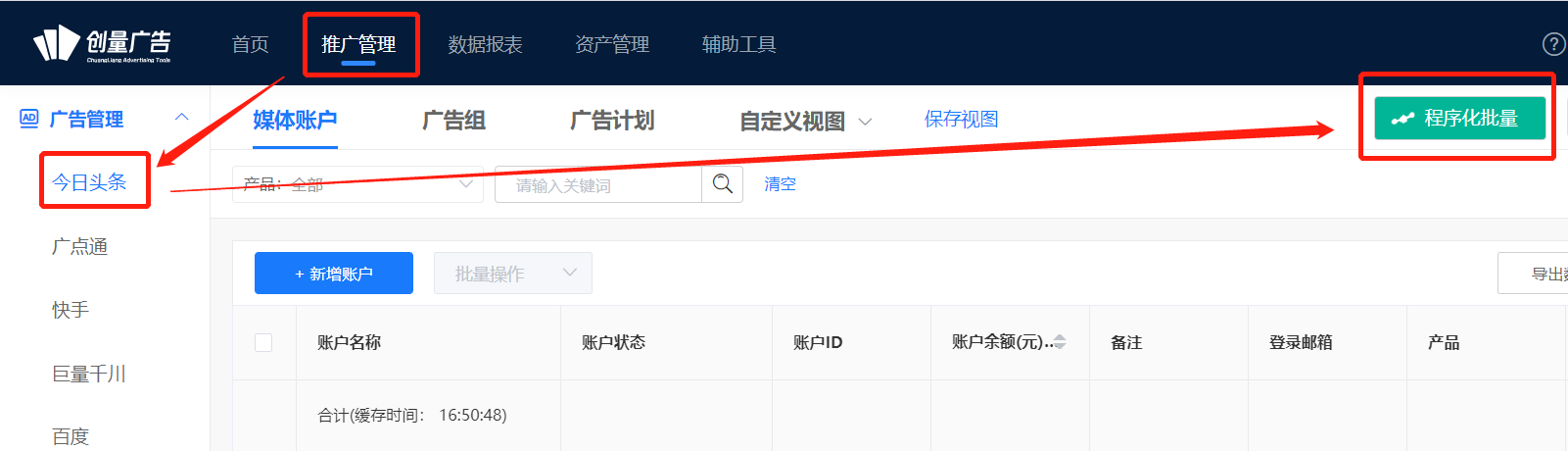
图片展示的是头条广告管理平台的界面。左侧导航栏有今日头条、广点通、快手、巨量千川、百度等选项,当前选中“今日头条”。中间部分显示媒体账户管理界面,有“新增账户”“批量操作”等按钮,下方列表呈现账户名称、状态、ID、余额等信息。右侧“推广管理”下有“媒体账户”“广告组”“广告计划”“自定义视图”等选项,其中“程序化批量”按钮被红色箭头突出显示。该图与文档中选择媒体账户并进行配置的内容相关,直观呈现了操作界面。

2.1选择营销链路

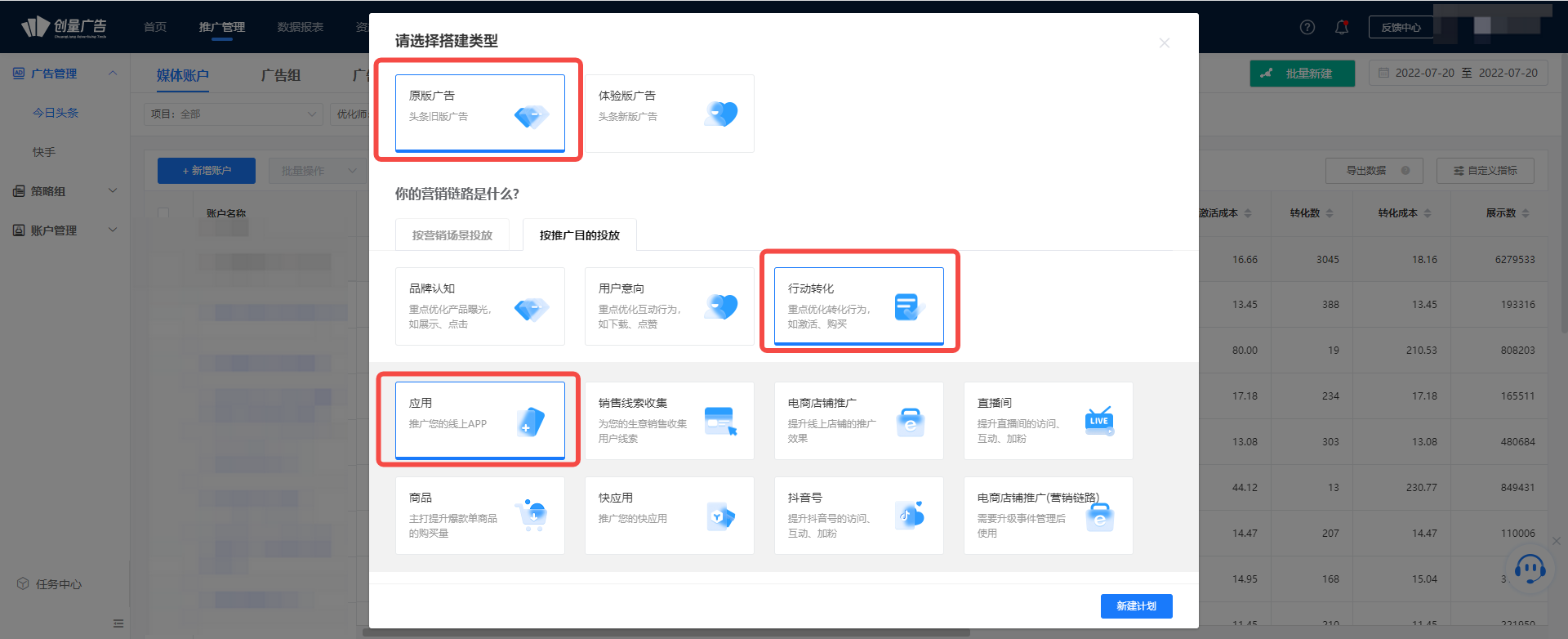
图片展示的是头条1.0应用下载中程序化批量选择营销链路的界面。界面中突出显示了“原生广告”“体验版广告”“应用报错”三个选项,其中“原生广告”被红框圈出。下方有“你的投放目标是什么?”的提示,以及“应用转化”“应用下载”“应用报错”等营销链路选项,其中“应用转化”被红框圈出。该图片与上文选择营销链路的内容对应,直观呈现了操作界面及关键选项。

体验版广告请查看:https://thoughts.teambition.com/sharespace/5fc77c211dc1b5004618990a/docs/62d6d015e3c8870041d57e93

2.2、选择媒体账户并进行配置

图片展示的是程序化批量中选择媒体账户并进行配置的界面。在“配置区”下,有“程序化配置”选项,其中“媒体账户”处显示为“演示账户06 (未授权)”,并有下拉箭头。此外,还有“推广目的”和“产品”两个下拉选项,分别对应“应用推广”和“请选择产品”。该图片与文档中“选择媒体账户并进行配置”部分内容对应,直观呈现了操作界面。图片展示的是程序化投放的配置界面。界面中“配置区”显示了广告素材、广告素材信息、广告素材信息(创意)等部分,如广告素材有“测试素材”等,广告素材信息有“创意标题”“创意描述”等。右侧有“素材类型”“素材尺寸”“素材数量”“素材总数量”等设置区域,其中“素材数量”“素材总数量”被红色框突出显示,分别为10、1000。该图片与文档中“选择媒体账户并进行配置”内容相关,用于说明配置时素材数量等参数的设置情况。

Tips:

  1. 选择媒体账户:同公司主体的媒体账户可支持多选,可选数量不限;
  2. 若选择应用报错,需确认:应用的权限是否授权给优化师?(无应用可选)

2.3、 规则配置
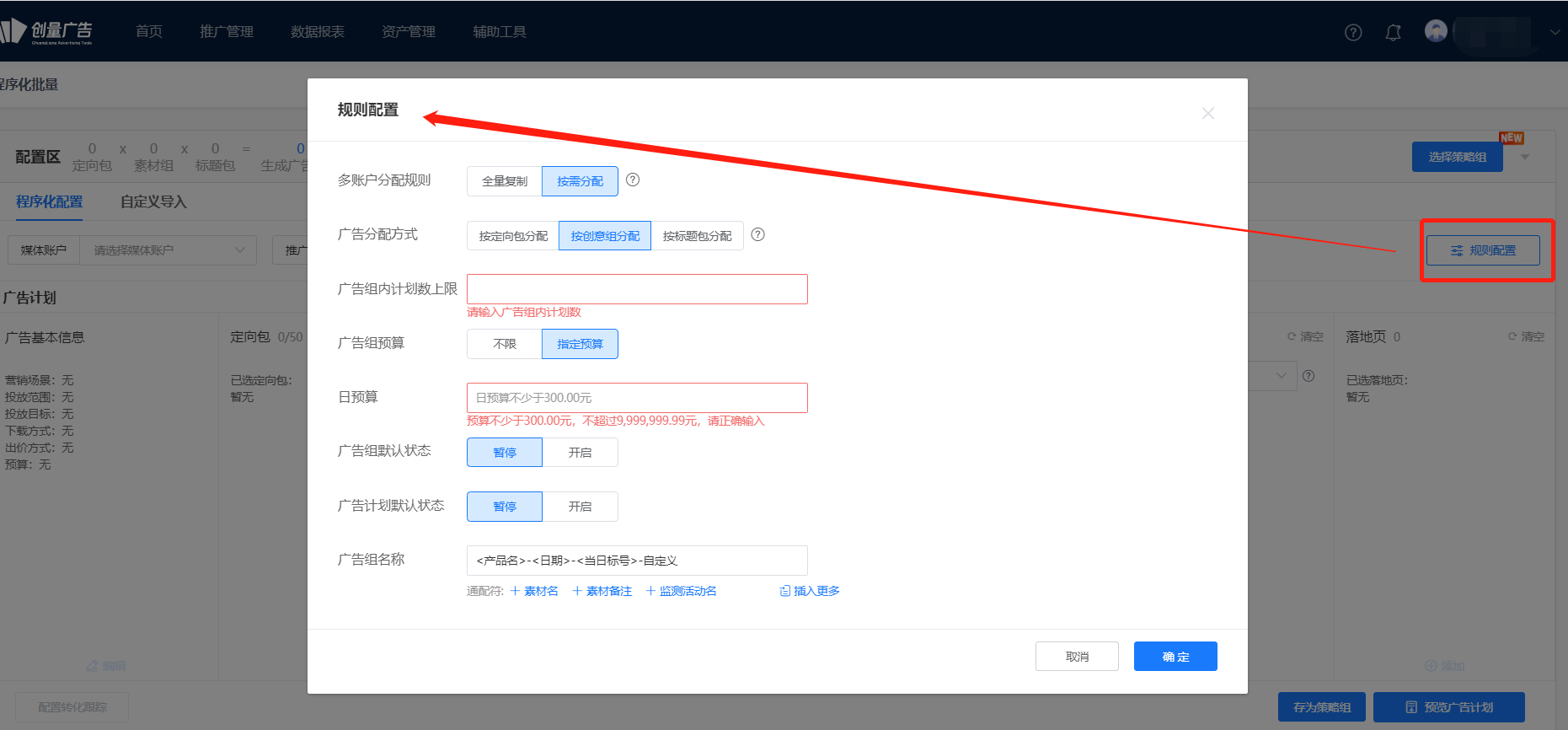
图片展示的是头条广告管理后台中程序化批量规则配置界面。界面中“全量复制”选项被红色框突出显示,下方有“广告组分配方式”“广告组内计划数上限”“创意组内素材上线”等配置项,各配置项下方有对应输入框或下拉选择框。右下角有“取消”和“确定配置”按钮,其中“确定配置”按钮被红色框突出显示。该图片与上下文介绍的程序化批量规则配置内容相关,直观呈现了配置界面及关键操作按钮。

Tips:

按定向包:每个账户各分配一个定向包,所选数量跟账户数相关;

按创意组:每个账户各分配一个创意组,所选数量跟账户数相关;

按标题包:每个账户各分配一个标题包,所选数量跟账户数相关

2.4、广告基本信息

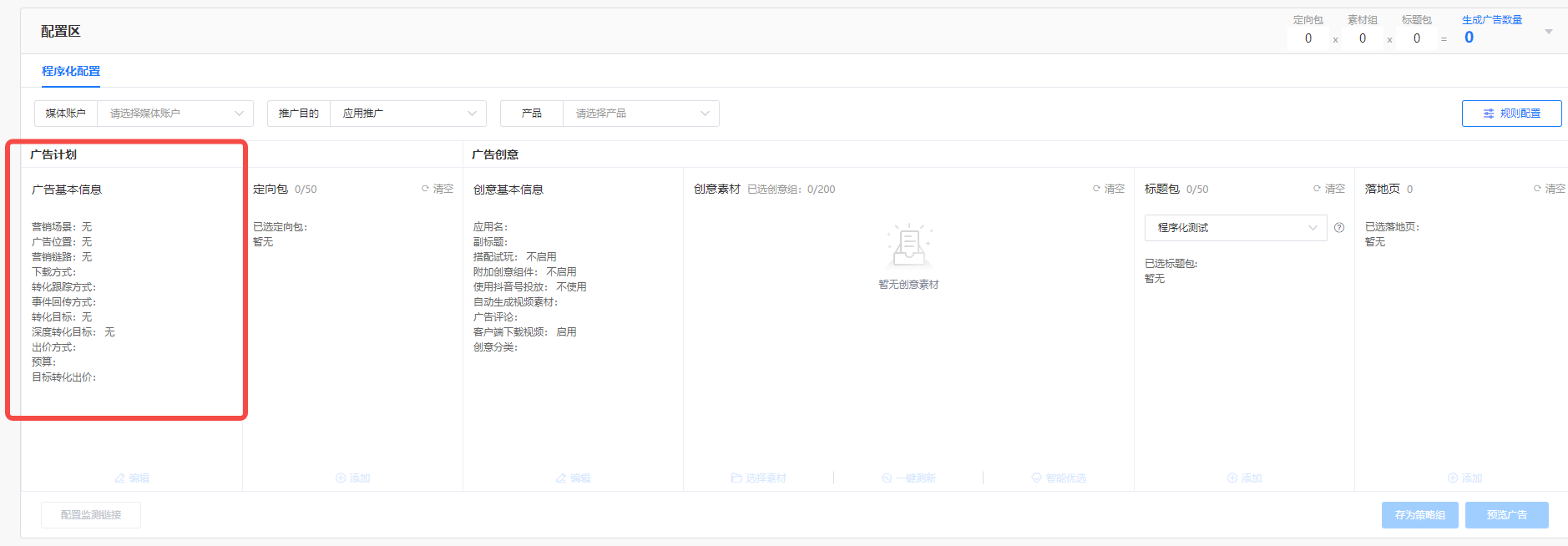
广告基本信息配置与头条后台基本一致。

图片展示了应用下载程序化批量广告基本信息配置界面。左侧为配置区,有广告基本信息、创意素材、落地页等选项,当前选中“广告基本信息”。右侧是广告创意部分,有创意素材、标题、落地页等设置项。图片中红色框突出显示了广告基本信息区域,包含管理账户、广告名称、广告类型、广告状态、广告计划、广告计划出价、广告计划投放时间、广告计划投放地区、广告计划投放时段、广告计划投放设备、广告计划投放人群、广告计划投放预算、广告计划投放预算单位等详细信息。

Tips:

  1. 计划名称默认规则为自定义输入的内容,你也可以加入<第三方活动名><素材名>等通配符,例如通过在第三方活动名称中加入识别标识,达到区分数据的目的;
  2. 出价方式:

2.5、定向包

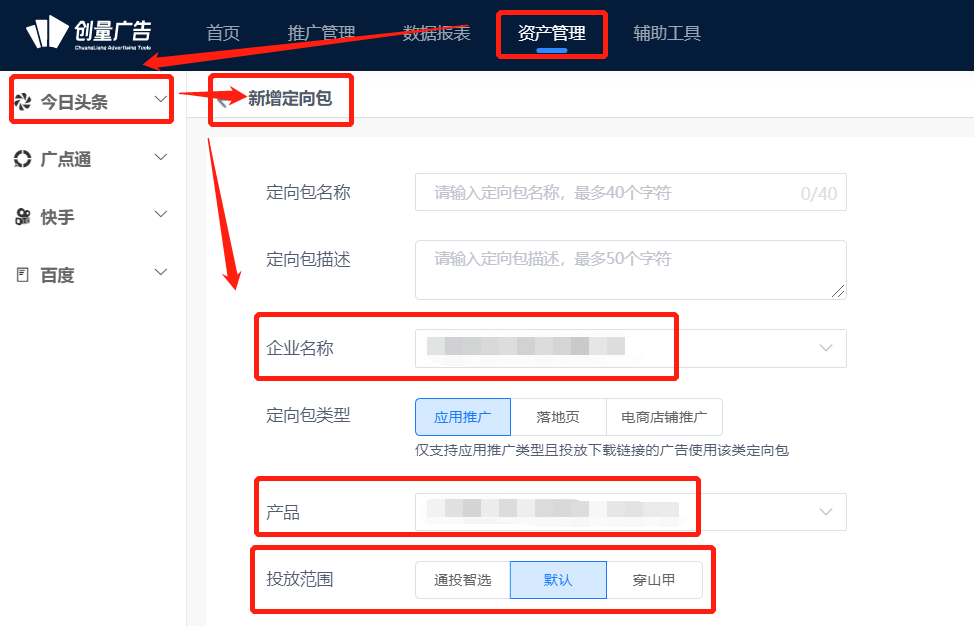
定向包自动拉取头条后台已有定向,

其他路径:【资产管理】→【今日头条】→【定向包】
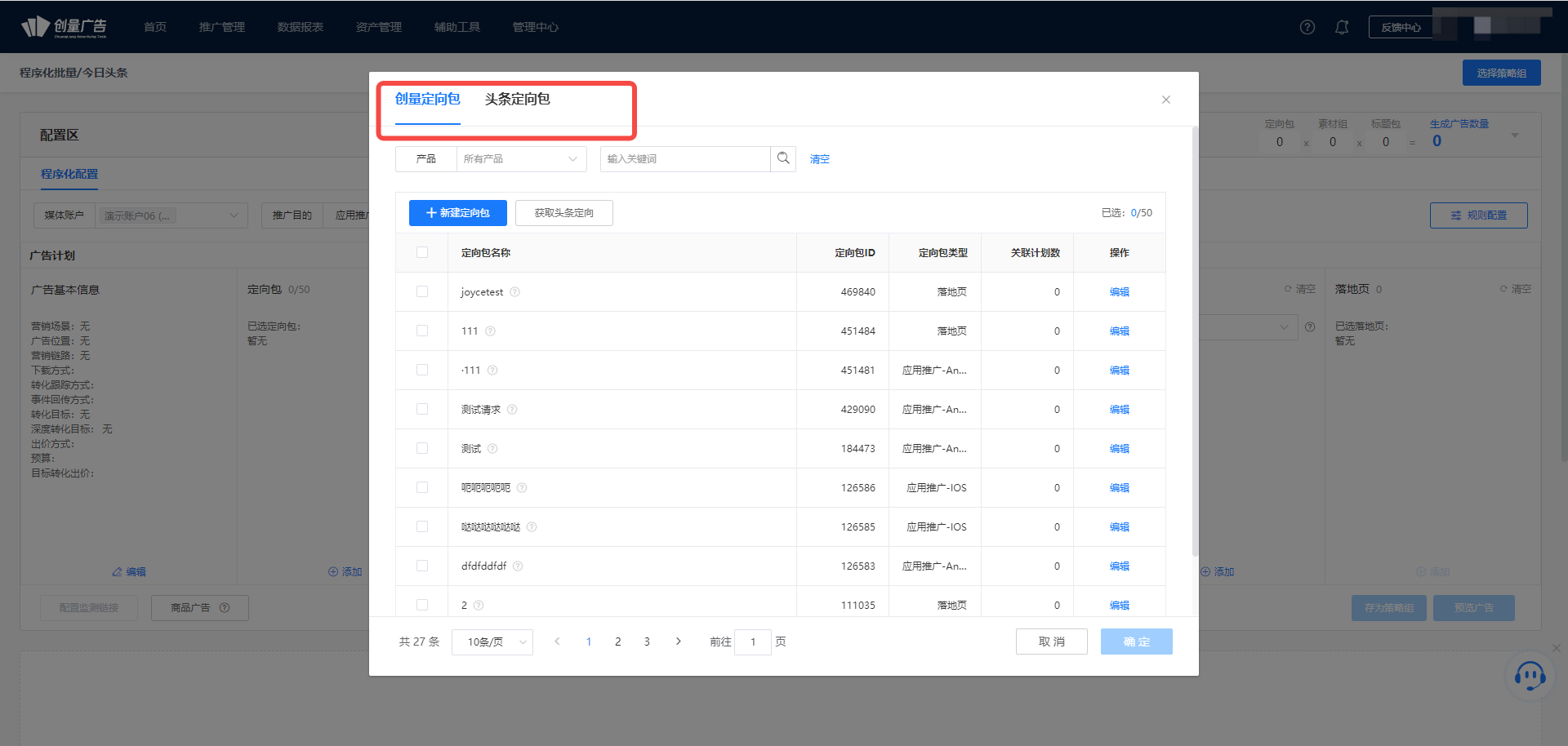
图片展示的是头条广告管理后台中定向包的页面。页面上方有“定向包”“头条定向包”选项卡,当前选中“头条定向包”。页面显示了多个应用名称、应用ID、应用类型、应用来源、关联账户及操作按钮等信息,如“jouney”“114”等。该图片与文档中“定向包自动拉取头条后台已有定向”的内容相关,直观呈现了头条广告管理后台定向包的展示情况。图片展示了头条广告管理后台中定向包的新增页面。页面左上角有“今日头条”下拉菜单,右侧有“新增定向包”按钮。下方有定向包名称、描述等输入框,以及企业名称、定向包类型(应用推广、落地页、电商店铺推广)、产品、投放范围(通投暂选、默认、穿山甲)等设置区域。该图片与文档中“定向包自动拉取头条后台已有定向,其他路径在资产管理中操作”的内容相关,直观呈现了定向包新增操作的界面。

Tips:

  1. 同一主体、同一应用、同样投放范围下的所有账户可共享定向包;
  2. 投放范围注意与广告基本信息中选择一致;
  3. 后期修改该定向包,可以同步覆盖到关联账户的在投计划;
  4. 在资产管理中,修改定向包可自由选择是否同步到关联广告,可根据广告状态和创建时间选择。

2.6、创意基本信息

内容与今日头条后台一致
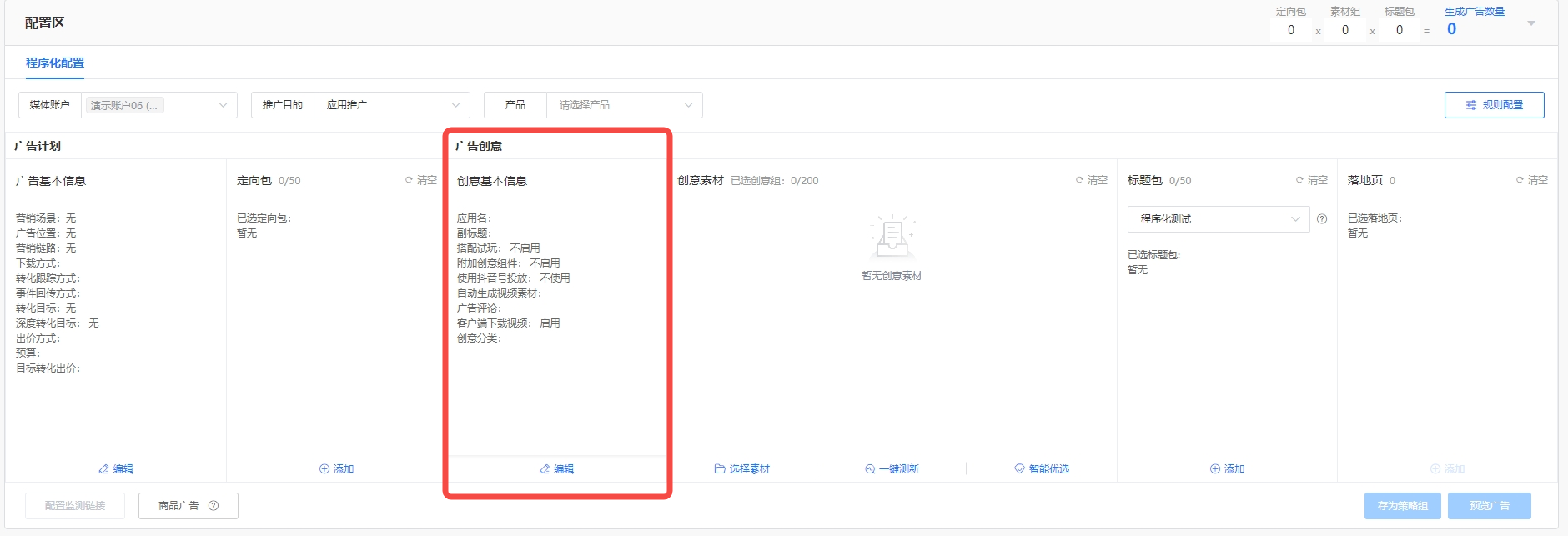
图片展示的是头条1.0应用下载程序化批量配置界面中广告创意部分。画面中“广告创意”区域突出显示,包含创意基本信息,如创意名称、创意描述、创意素材类型、创意素材状态、创意素材数量等。该图片与上下文紧密相关,是对文档中“创意基本信息”内容的直观呈现,内容与今日头条后台一致,帮助用户了解在头条1.0应用下载程序化批量配置中广告创意的基本信息情况。

Tips:创意标签:收集整理在创量已投放过的标签,后续其余产品也可选择复用。
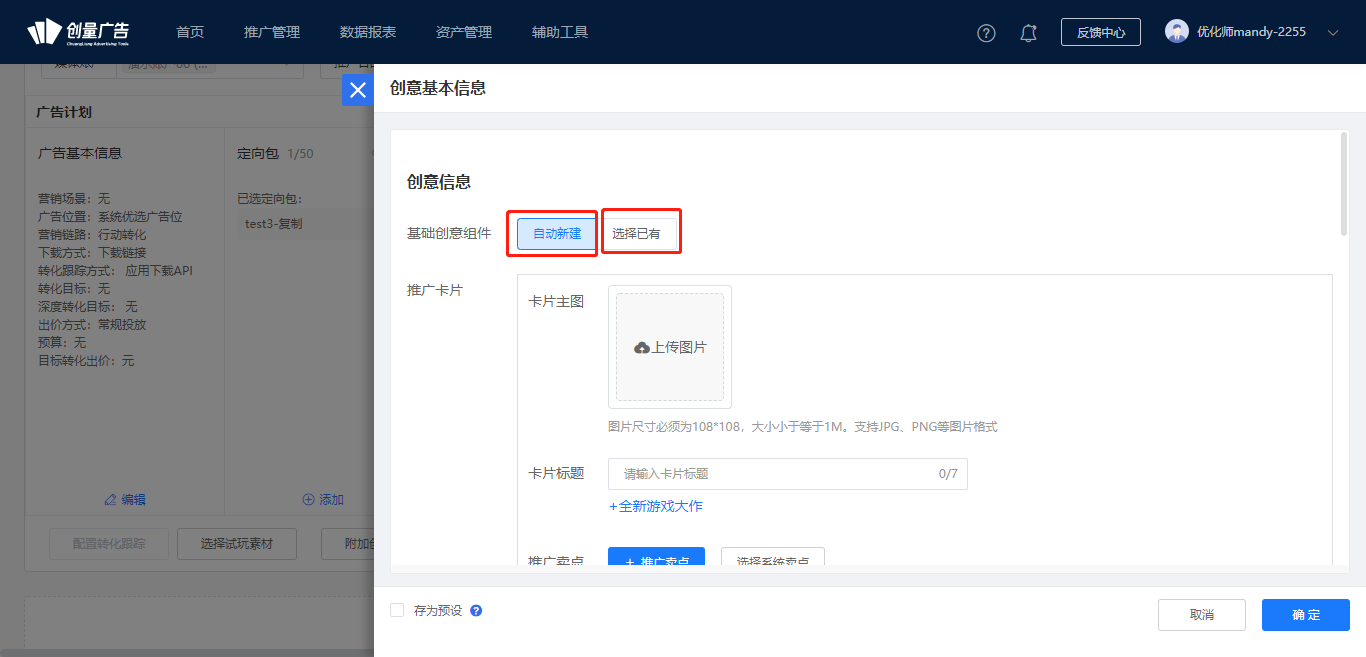
图片展示的是今日头条广告投放后台中创意基本信息设置界面。界面上方有“创意广告”“首页”“推广管理”等导航栏。在“创意基本信息”部分,有“基础创意组件”“推广卡片”等选项,其中“基础创意组件”下有“基础组件”“基础组件”“基础组件”三个选项,其中“基础组件”被红色框突出显示。该图片与上下文内容相关,直观呈现了在今日头条广告投放中设置创意基本信息的操作界面及部分关键选项。

卡片部分:当投放范围包含抖音资源位,推广卡片为必填内容

1.当卡片内容为新内容(任何一项),创量会自动在媒体账户创建一个卡片信息

2.当卡片内容为已用过内容,创量会自动沿用媒体账户内卡片。

2.7、创意素材
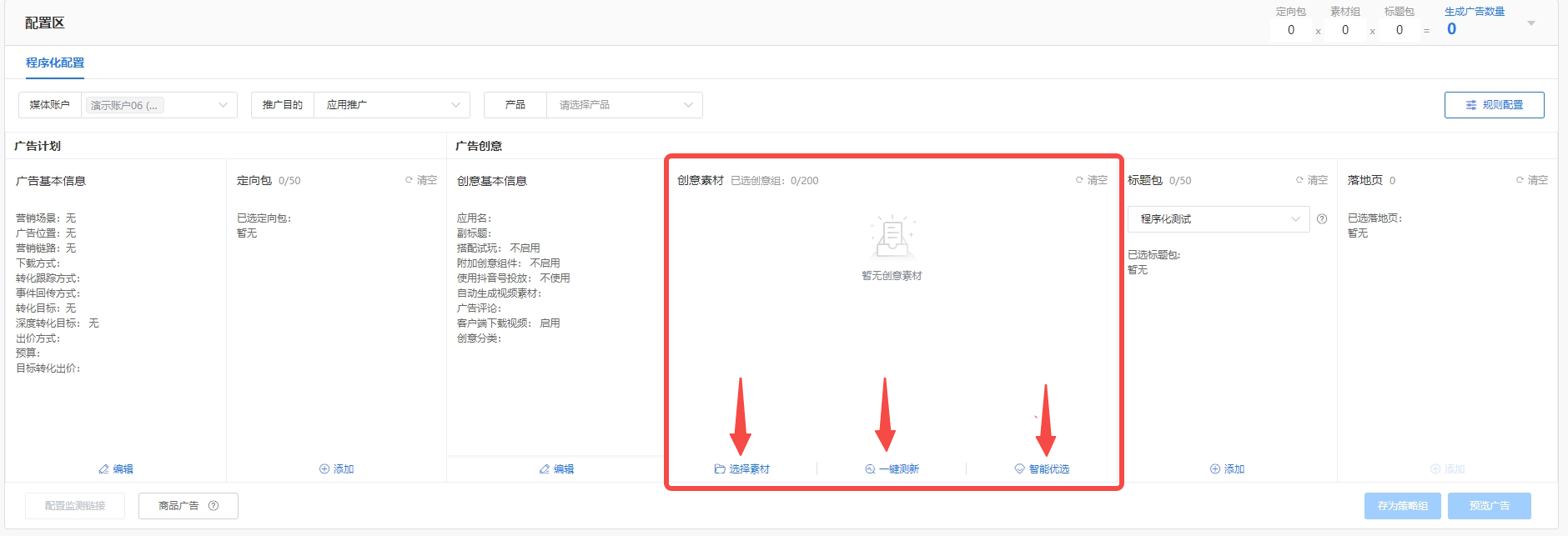
图片展示的是头条1.0应用下载程序化批量创意素材页面。页面中“创意素材”区域有“选择素材”“一键测新”“智能优选”三个操作按钮,分别对应选择最新上传的素材、自动选取最新上传素材按时间排序拉取对应数量、系统自动选择没有被过度测试且效果较好的素材。这些操作按钮与上下文介绍的批量添加素材功能相呼应,方便用户进行素材选择和测试。

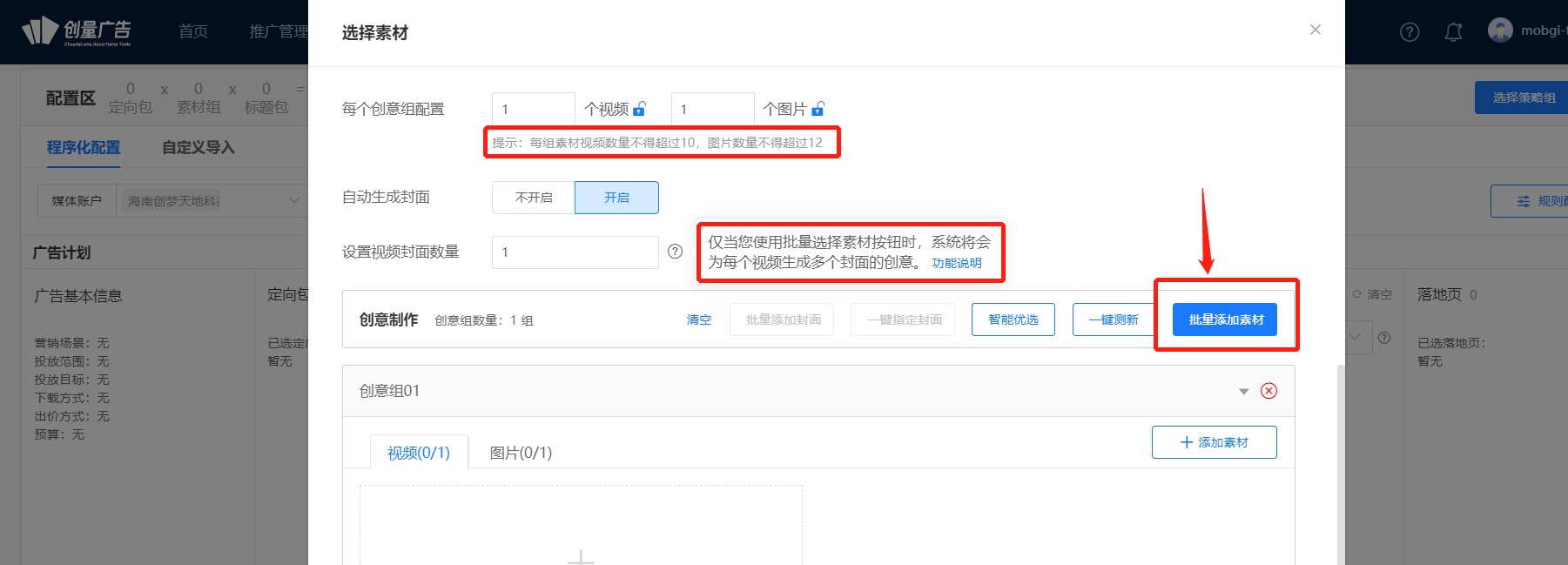
选择素材:

图片展示的是头条1.0应用下载中程序化批量选择素材的界面。界面中可选择每个创意组视频和图片数量,当前均为1个。有“批量添加素材”按钮,点击后可批量添加素材,视频素材自动生成封面。下方显示创意组01,有1个视频和1个图片。右下角有“批量添加素材”蓝色按钮,箭头指向该按钮,提示仅当使用批量选择素材按钮时,系统将为每个视频生成多个封面的创意。此图与上下文介绍的批量添加素材功能相契合。

批量添加素材:

  1. 可选择一个广告里面对应多个视频和图片;
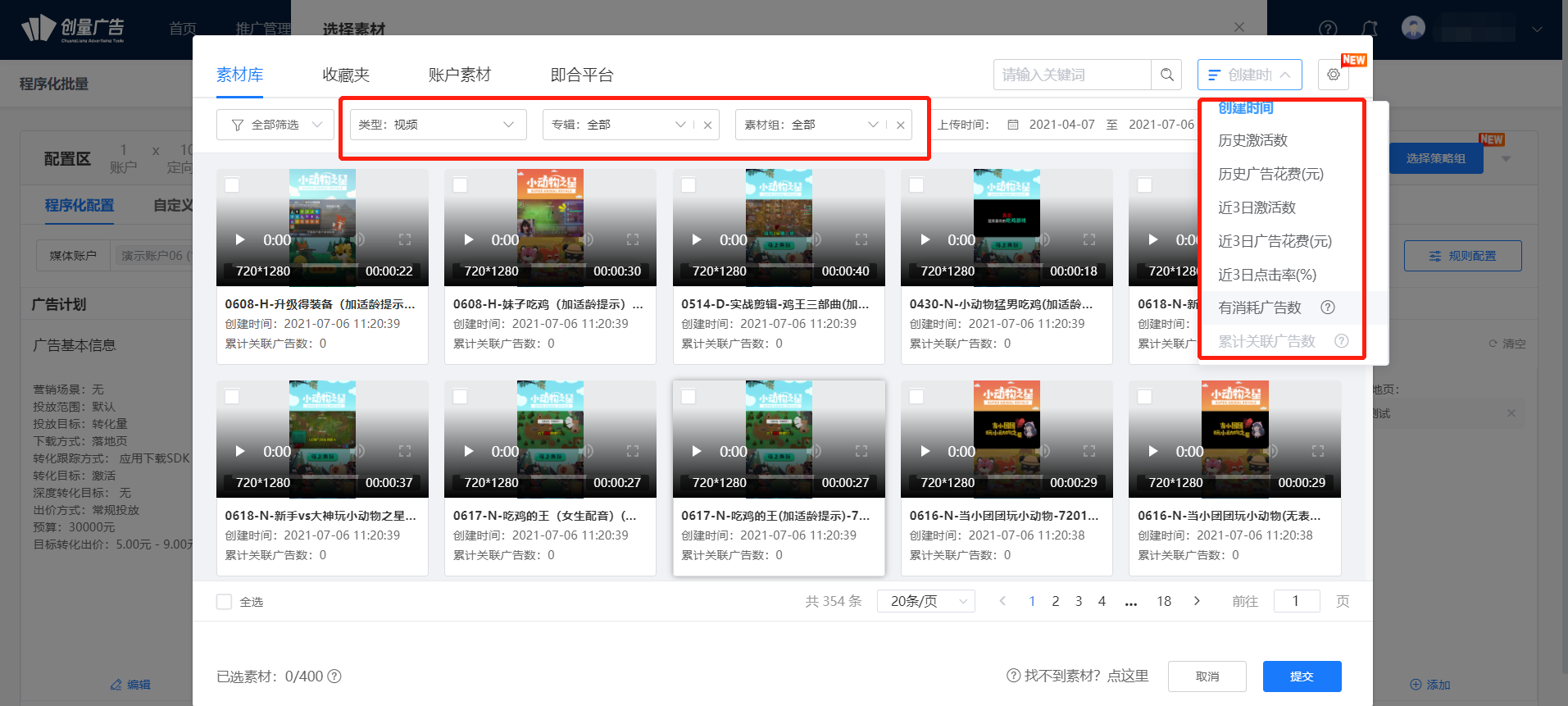
  2. 可以筛选素材所在专辑、组、素材横竖版或者、创意人、设计师;
  3. 可切换每页素材数量,最多一页100条;
  4. 根据素材数据对素材进行排序,优选素材;
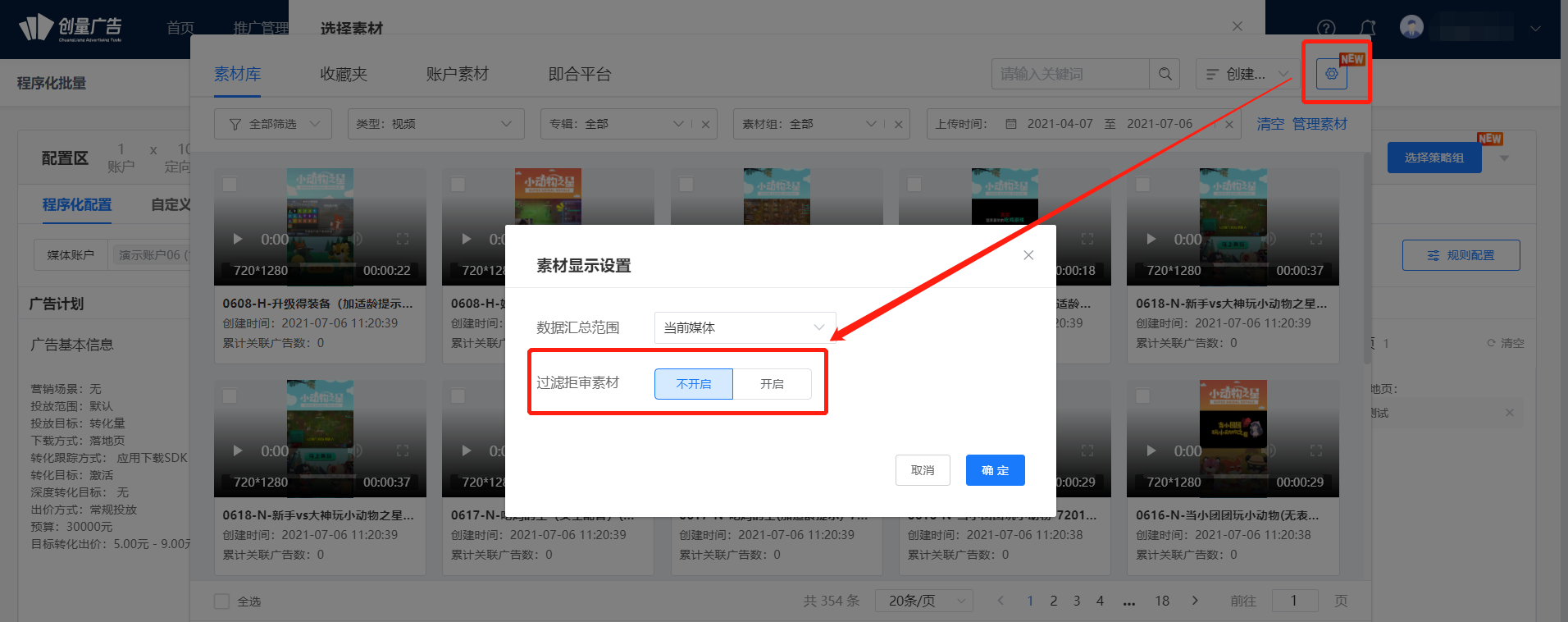
图片展示的是头条1.0应用下载中程序化批量选择素材的界面。界面上方有“素材库”“收藏夹”“账户素材”“联合平台”选项卡,当前选中“素材库”。下方可筛选素材类型、专辑、素材组等,右侧有“累计关联广告数”“过滤拒审素材”等筛选条件。画面中呈现了多条视频素材,每条素材有封面图、标题、时长、播放量等信息,部分素材右侧有“累计关联广告数”“过滤拒审素材”等标识。该图与上下文介绍的批量添加素材功能相关,可筛选素材进行批量添加。图片展示的是头条广告管理后台中批量添加素材时的素材显示设置界面。画面右上角有“过滤拒审素材”开关,被红色箭头指向突出显示。下方有“数据汇总范围”和“当前群体”选项,以及“过滤拒审素材”开关,其中“开启”按钮被红色框选。该图片与上下文紧密相关,直观呈现了在批量添加素材时可进行拒审素材过滤的操作设置,帮助用户了解如何在素材选择中避免重复上拒审素材导致封户的情况。

一键测新:自动选取最新上传到素材库的素材,按所选时间维度排序拉取对应数量;

智能优选:系统会自动选择没有被过度测试且效果较好的素材;
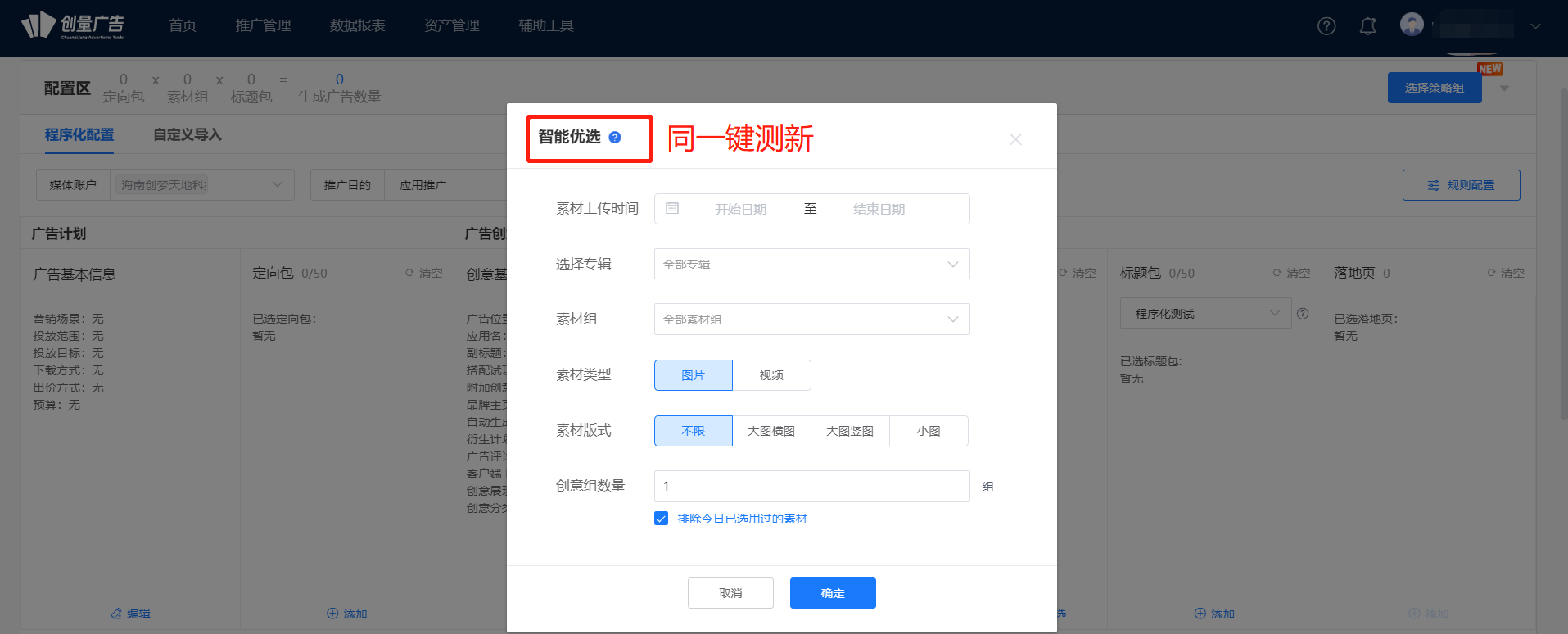
图片展示的是头条广告管理后台中创意素材的智能优选界面。界面上方有“智能优选”和“同一键测新”两个选项,当前选中“智能优选”。下方有素材上传时间、素材组、素材类型、素材版本、创意组数量等筛选条件,其中素材组为“北华佗粉丝”,素材类型为“图片”,素材版本为“大图”。界面底部有“取消”和“确定”按钮。该图片与文档中介绍的头条广告管理后台创意素材功能上下文对应,直观呈现了智能优选素材的操作界面。

Tips:

  1. 创意组数量:最多200组,匹配规则配置的设定自动分组,您也可以继续编辑和调整;
  2. 排除所选账户今日已选用过的素材,避免重复。

2.7、标题包

其他路径:【资产】→【通用资产】→【文案库】→【标题包】
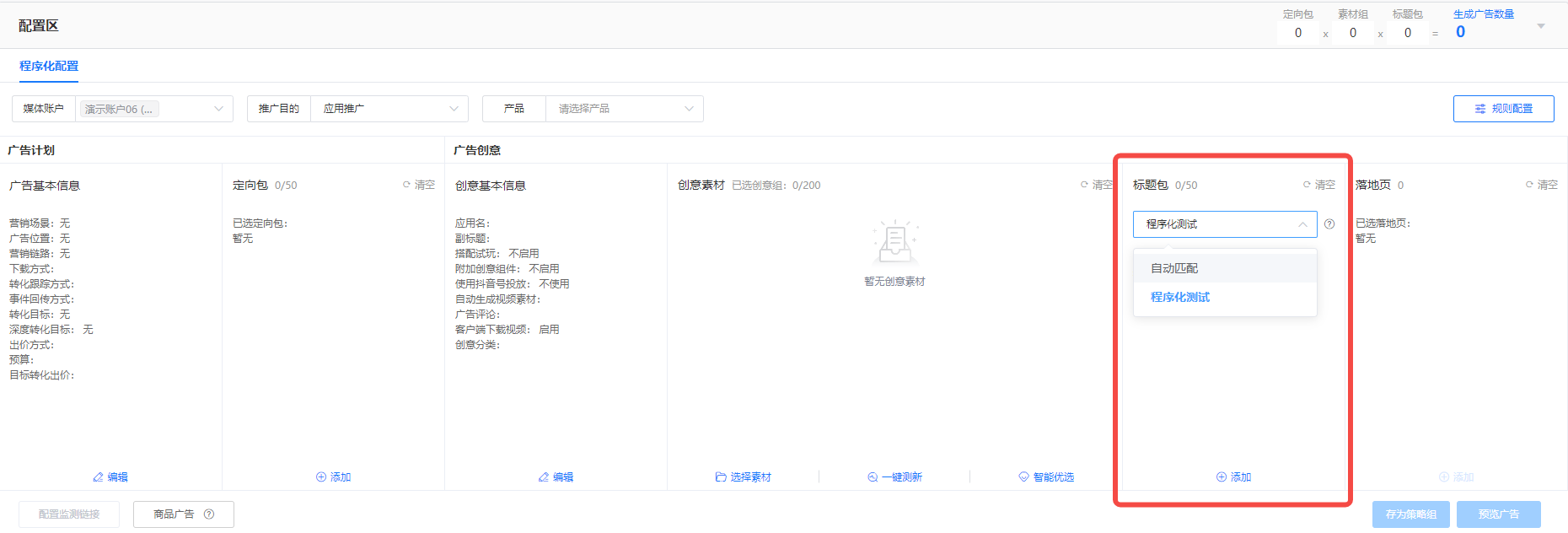
图片展示的是头条1.0应用下载程序化批量配置区中标题包配置界面。画面右侧红框内突出显示了标题包下拉菜单,其中“程序化匹配”和“程序化测试”选项被红色箭头指向。该图片与上下文紧密相关,上下文介绍了标题包自动匹配和程序化测试功能,此图直观呈现了标题包配置中选择匹配方式的操作界面,帮助用户了解如何进行标题包配置。

自动匹配:标题包自动匹配到素材,例如选了2个标题包,10组素材,会自动匹配标题到素材,生成10个计划,2个标题包是自动轮询匹配到10个计划里面;

程序化测试:每个标题包跟所有素材都搭配一次,例如选2个标题包,10组素材,会生成2*10=20个计划;
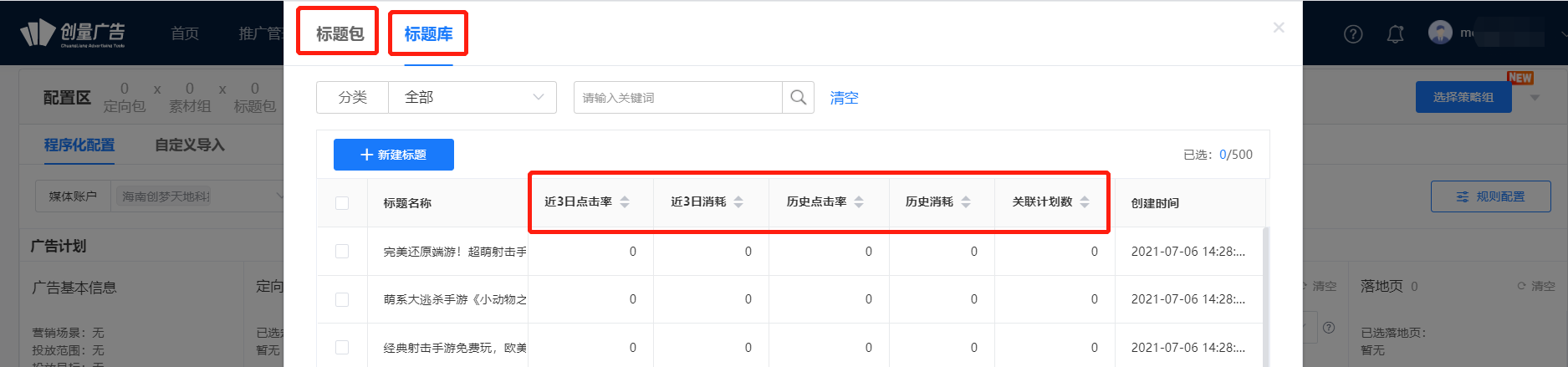
图片展示了创量广告平台中标题包和标题库相关界面。画面中“标题包”和“标题库”选项卡被红框突出显示。下方列表有标题名称等信息,其中“近30日点击率”“近30日消耗”“历史点击率”“历史消耗”“关联计划数”等字段也以红框突出。图片与上下文相关,上下文介绍了标题包的相关操作路径、自动匹配及程序化测试等功能,此图展示了标题包和标题库界面中的关键信息,可用于理解标题包管理等操作。

Tips:

  1. 一个标题包为在一个计划中的程序化创意的一组标题,例如一个标题包内含10个文案,则最终会在一个计划中包含10个文案;
  2. 新建标题支持动态词包;
  3. 所有创量后台使用的标题,可以根据标题历史来排序,快速选出优秀标题或者标题包。

2.9、选择落地页

其他路径:【资产】→【今日头条】→【落地页】。
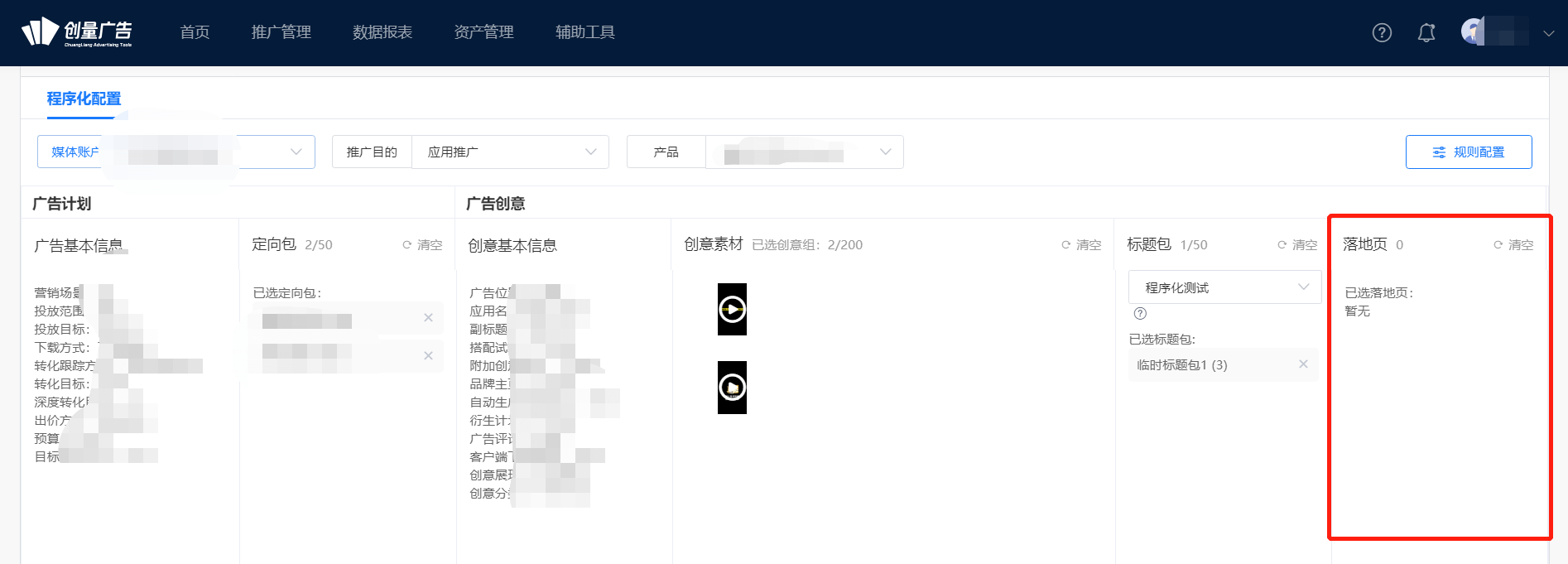
图片展示的是头条广告后台程序化配置页面。页面左侧有“程序化配置”“媒体账户”等选项,右侧是广告计划、广告创意等设置区域。图片右侧红色框内是“落地页”设置区域,显示已选定向包、定向标签、定向人群等信息,还展示了已选标题包、已选创意素材等内容,其中“已选标题包”下有“程序化测试”选项,下方有“已选和验证”“临时标题包1”等信息。该图片与文档中程序化批量标题包的上下文相关,展示了标题包在程序化配置中的设置情况。

Tips:

  1. 需要前面所有信息填完才能选择落地页;
  2. 适用于渠道包多的场景:落地页模板(选择落地页模板后,系统将为您自动新建落地页,并替换其中的下载链接);
  3. 适用于渠道包少的场景:

其他文档参考:今日头条落地页使用技巧

2.10、配置监测链接

只需要共享过头条应用后,创量就会根据选中的应用在头条自动创建事件管理的资产、事件和监测链接组内容。客户无需手动去后台创建。注意:共享的应用资产无法选择新建监测链接组,只能选择已有。
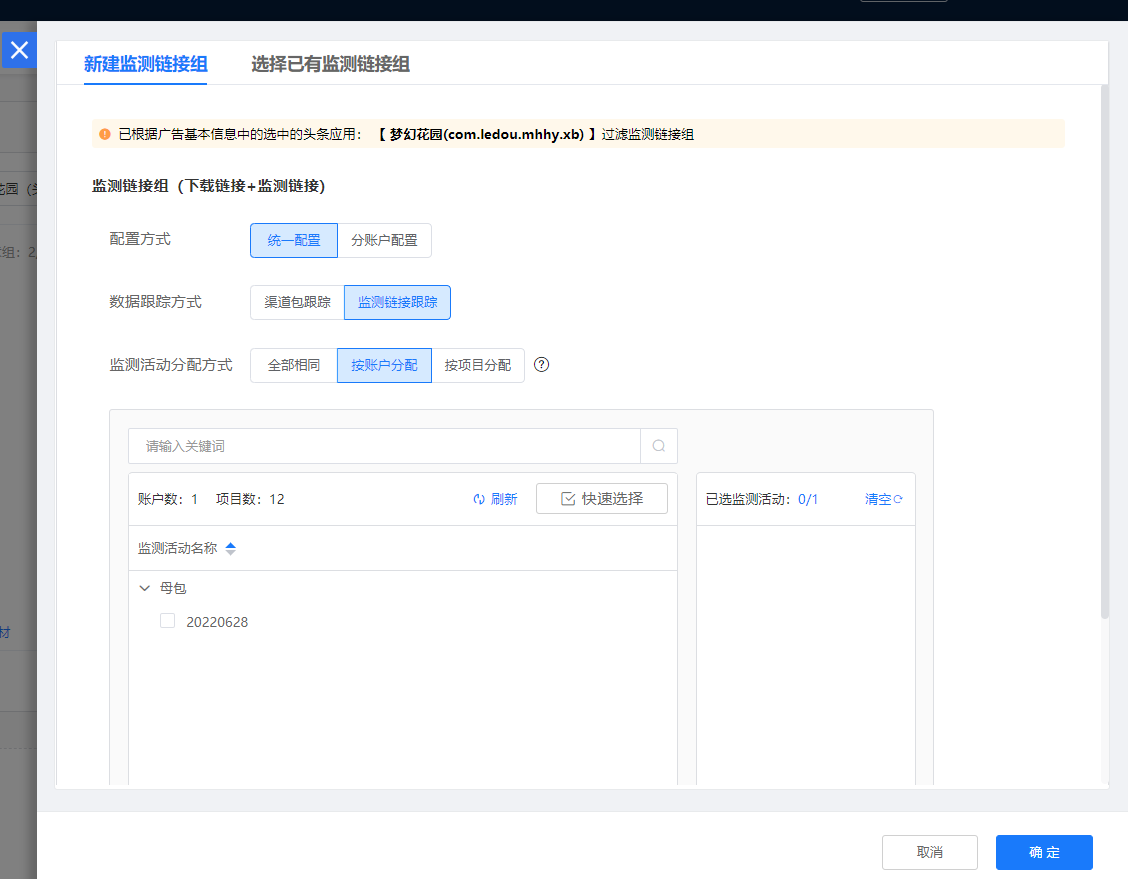
图片展示的是头条1.0应用下载中程序化批量配置监测链接的界面。界面中显示“新建监测链接组”和“选择已有监测链接组”两个选项,当前选中“新建监测链接组”。下方有配置方式、数据跟踪方式、监测活动分配方式等设置项,其中配置方式为“统一配置”,数据跟踪方式为“监测也跟踪”,监测活动分配方式为“按账户分配”。界面底部有“取消”和“确定”按钮。该图片与文档中介绍配置监测链接的内容相关,用于辅助说明新建监测链接组的操作界面。

Tips:

  1. 建议您无需共享应用事件资产,全部交给创量去新建,可完成多账户事件资产自动创建和监测匹配;
  2. 监测链需要提前完成导入,否则无法显示;
  3. 分配方式:
  4. 全部相同:本次新建所有计划都使用同一个渠道包/监测链接;
  5. 按账户分配:若希望一个账户一个渠道包/监测链接,则选“按账户分配;
  6. 按项目分配:若希望一个项目一个渠道包/监测链接,则选“按项目分配;
  7. 已有监测链接组:受头条接口限制,目前只会在凌晨同步一次。

2.11、存为策略组

新账户或者产品首次完整搭建后,可以将本次设置存为策略组,以便下次同一策略直接选择。
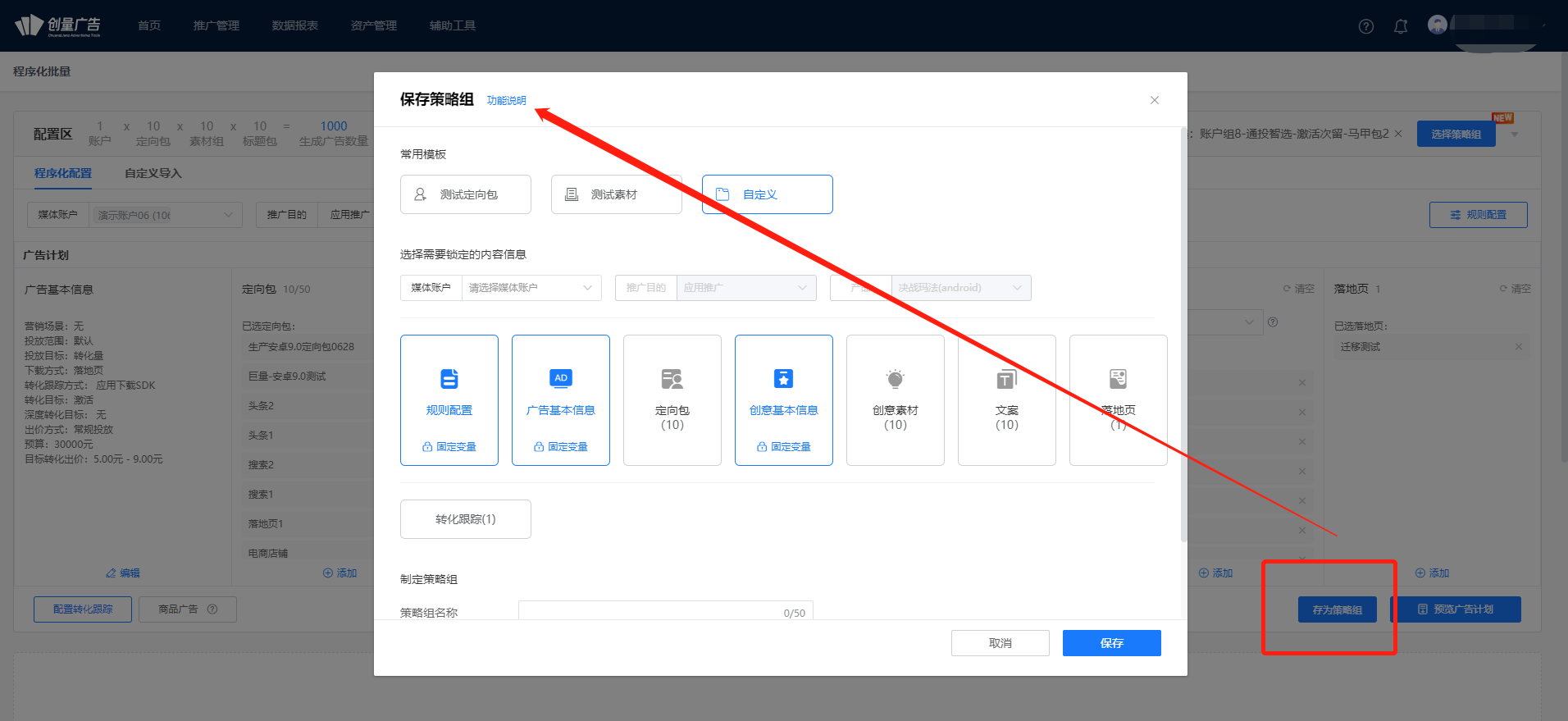
图片展示的是头条广告管理后台中“保存策略组”弹窗界面。弹窗内有“测试应用包”“测试素材”“自定义”三个选项卡,当前选中“自定义”。下方有多个自定义选项,如“自定义配置”“广告主不投放”“定向包”“创意基本信息”“创意素材”“文案”“落地页”等,每个选项右侧有“+添加”按钮。弹窗右下角有“取消”和“保存”按钮。该图片与文档中“配置监测链接”部分相关,用于说明在保存策略组时可进行的自定义设置操作。

2.12、预览广告计划和提交

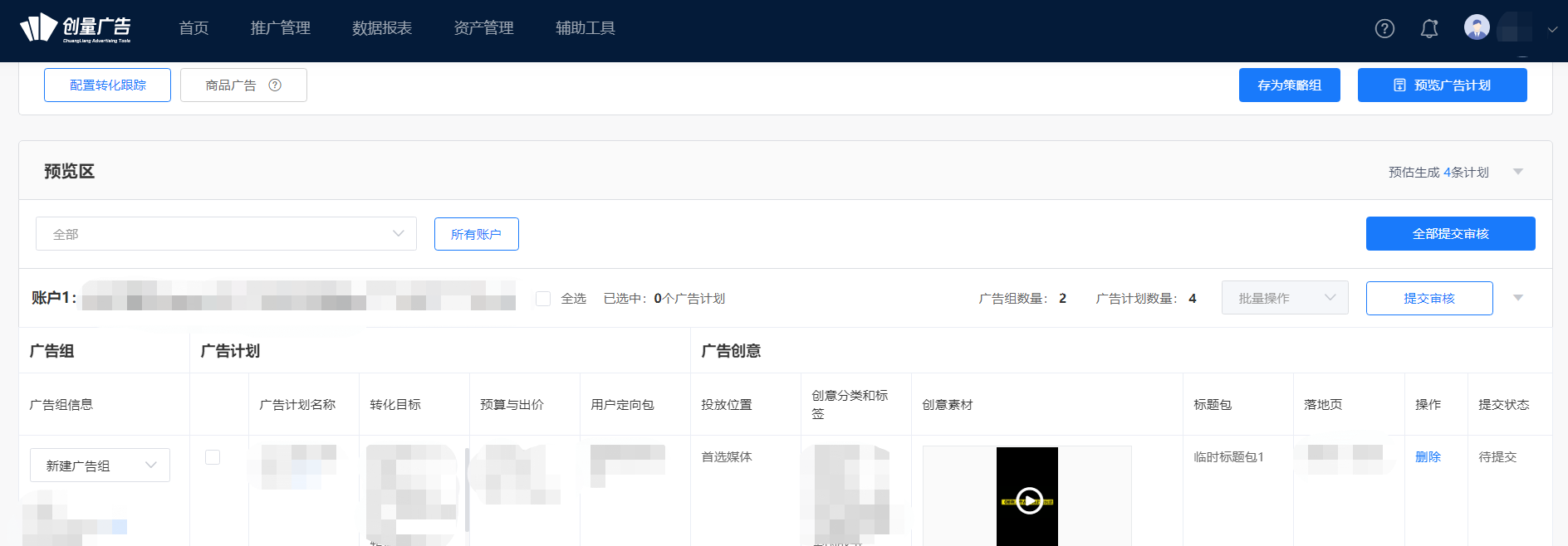
图片展示的是头条广告管理后台中程序化批量配置界面。上方有“配置优化组”“商品广告”等选项卡,右侧有“保存为模板”“预览广告计划”按钮。下方预览区显示账户信息及广告组、广告计划、广告创意等信息,如广告组名称、计划名称、转化目标、预算与出价、投放位置、创意分类和标签、创意素材、标题、落地页等。右侧有“全部提交审核”“提交审核”按钮,以及“待提交”状态的广告计划。该图与上下文介绍的预览广告计划和提交操作相关,直观呈现了操作界面。

Tips:

  1. 点击预览广告,可以预览生成的所有广告内容:核对关键信息(组/计划名称、 渠道包对应是否出错等);
  2. 点击【全部提交审核】所选账户全部提交,确认转换目标是否正确;
  3. 提交规则:立即提交、定时提交、分批次提交;
  4. 提交后若计划过多,可在任务中心查看提交结果,头条媒体限制单账户每日新建计划数不超过500条。
在接这个接口时卡住了?
Stuck wiring this API into production? We build ad-delivery tooling on these platforms — campaign automation, reporting pipelines, error-handling and migration between API versions.
联系我们 · Talk to us 每日平台更新简报 →